Optično branje iz pametnega telefona
V aplikaciji lahko upravljate tiskalnik in uvozite optično prebrane podatke v pametni telefon ali pošljete optično prebrane podatke na določen e-poštni naslov.
V tiskalnik lahko vnaprej pošljete tudi ciljne mape in druge informacije, ki jih bo uporabil za optično branje.
Optično branje v pametnem telefonu
Optično prebrane podatke lahko shranite v pametni telefon.
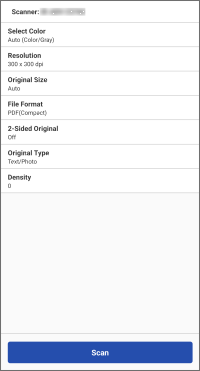
Postopki
1. Na začetnem zaslonu v območju z meniji tapnite [Scan].
Na zaslonu, ki se prikaže, po potrebi spremenite nastavitve optičnega branja.
Pri optičnem branju obeh strani izvirnika s podajalnikom nastavite možnost [2-Sided Original] tako, da se ujema s smerjo vezave izvirnika.
2. Tapnite [Scan].
Če se prikaže sporočilo, ki vas pozove, da zaženete Scan for Mobile, pritisnite [Scan for Mobile] na nadzorni plošči tiskalnika.
Pri optičnem branju s steklene plošče upoštevajte navodila v sporočilu, ki se prikaže v tiskalniku, in izberite, ali želite nadaljevati optično branje.
Po končanem optičnem branju so optično prebrani podatki shranjeni, v pametnem telefonu pa se prikaže predogled.
Po potrebi izberite aplikacijo za prikaz predogleda.
 OPOMBA
Z naslednjo nastavitvijo lahko določite ciljno mapo za shranjevanje optično prebranih slik.

Začetni zaslon > [ ] (Menu) > [App Settings] > [Save Folder Name]
] (Menu) > [App Settings] > [Save Folder Name]
Če želite uporabiti aplikacijo Scan for Mobile v tiskalniku z omogočeno funkcijo Access Management System, morate vsakemu uporabniku dodeliti pravice. Uporabnikom, ki bodo izvajali optično branje, dodelite pravice uporabe za aplikacijo Scan for Mobile.
Drugi načini optičnega branja
PDF*/JPEG/TIFF/OOXML (pptx ali docx)
* Določite lahko stisnjene datoteke, datoteke, ki vsebuje optično prebrane znake, ali šifrirane datoteke PDF.
Prikazani so samo datotečni formati, ki jih podpira tiskalnik.
Pošiljanje cilja optičnega branja v tiskalnik
V tiskalnik lahko pošljete ciljno mapo, ki jo želite uporabiti za optično branje, in z njo povezane informacije.
|
|
Provide Address
|
Predpogoji
Podatke o uporabniku morate nastaviti na začetnem zaslonu v razdelku [] (Menu) > [App Settings] > [User Information] (če je v tiskalniku nastavljena funkcija preverjanja pristnosti uporabnika).
] (Menu) > [App Settings] > [User Information] (če je v tiskalniku nastavljena funkcija preverjanja pristnosti uporabnika).
OPOMBA
Postopka v koraku 3. ni treba izvesti, če je omogočena naslednja nastavitev.
Začetni zaslon > [] (Menu) > [App Settings] > [Provide Address] > [Provide Address to Selected Printer]
] (Menu) > [App Settings] > [Provide Address] > [Provide Address to Selected Printer]
Postopki
1. Na začetnem zaslonu v območju menijev tapnite [Provide Address] (ali isti gumb v razdelku [ ] (Functions)).
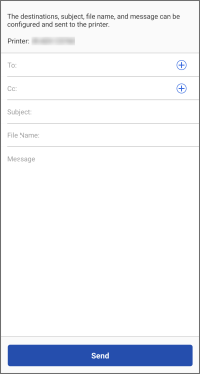
] (Functions)).2. Upoštevajte navodila na zaslonu, ki se prikaže, da vnesete podatke o cilju in druge nastavitve → tapnite [Next].
Prikažite kodo QR iz aplikacije [Mobile Portal] v tiskalniku in jo optično preberite s pametnim telefonom, da pošljete ciljno mesto v tiskalnik.
Pošiljanje podatkov, optično prebranih s pametnim telefonom, po e-pošti
Predpogoji
Preverite naslednje.
Potrdite, da je v tiskalniku omogočeno izvajanje opravil iz pametnega telefona.
Preverite, ali je programska tipkovnica zaprta na zaslonu za preverjanje pristnosti tipkovnice tiskalnika.
Preverite, ali je v tej aplikaciji onemogočena naslednja nastavitev.
Začetni zaslon > [] (Menu) > [App Settings] > [User Information] > [Log in as Guest user]
] (Menu) > [App Settings] > [User Information] > [Log in as Guest user]Če želite optično prebrane podatke poslati na svoj e-poštni naslov, konfigurirajte naslednjo nastavitev.
Začetni zaslon > [] (Menu) > [App Settings] > [Send To]
] (Menu) > [App Settings] > [Send To]Postopki
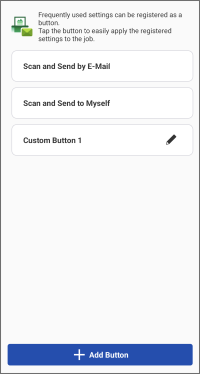
1. Na začetnem zaslonu v območju menijev tapnite [Scan and Send by E-Mail] (ali isti gumb v razdelku [] (Functions)).
] (Functions)).2. Izvedite zahtevane postopke za ciljno mesto.
Pošiljanje na določeno ciljno mesto
(1) Tapnite [Scan and Send by E-Mail].
Če želite spremeniti nastavitve optičnega branja, tapnite [Detailed Settings].
(2) Vnesite cilj, ime zadeve in besedilo.
Tapnete lahko tudi [+], da odprete imenik pametnega telefona in določite ciljno mesto.
Pošiljanje sebi
(1) Tapnite [Scan and Send to Myself].
Če želite spremeniti nastavitve optičnega branja, tapnite [Detailed Settings].
(2) Vnesite ime zadeve in besedilo.
3. Izvirnike položite na tiskalnik.
4. Tapnite [Start] v tej aplikaciji.
Opravilo bo morda preklicano, če naložite izvirnike, ko tapnete [Start].
5. Potrdite ciljno mesto na prikazanem zaslonu in tapnite [OK].
OPOMBA
Ta aplikacija morda ne bo mogla brskati po naslovih, odvisno od aplikacije za imenik, ki jo uporabljate. V tem primeru uporabite drug program za imenik.