Печатење од паметниот телефон
Може да ги печатите датотеките и сликите зачувани во паметниот телефон или во складот во облак, или да печатите веб-страници прикажани во прелистувач.
|
|
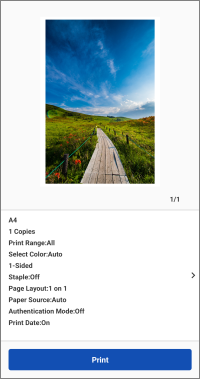
Preview
|
Печатење датотеки и слики
Може да избирате датотеки и слики од следниве извори на податоци за документи.
Documents*1 / Photos*1 / Cloud Services (Documents)*2 / Cloud Services (Photos)*2
*1 Пристапувајте до податоците на паметниот телефон
*2 Не е поддржано со ChromeOS.
Процедури
1. Во областа за мени на почетниот екран, допрете [Document Print].
2. Допрете го изворот на податоците за документи.
За да користите податоци во услуга во облак, изберете го и типот на услуга во облак.
3. Изберете ја датотеката за печатење допрете [Select].
Може да изберете повеќе фотографии или повеќе датотеки во формат JPEG/PNG во [Documents]. За да изберете повеќе датотеки, повторете ги операциите погоре.
4. На екранот [Preview], проверете ги поставките за преглед и печатење.
Може да допрете на сликата за преглед за да ја зголемите и да ги прикажете или да ги избришете непотребните страници.
Ако не се прикаже сликичка, може да допрете [Preview] за да се создаде преглед.
За информации за менување на поставките за печатење или поправање на проблемите со распоредот, разгледајте го следново.
5. Допрете [Print].
Други методи за печатење
Ограничувања за датотеките за печатење
Максимална големина на датотеките за печатење
Максималната големина на датотеките за печатење е приближно 10 MB.
 ЗАБЕЛЕШКА
Во зависност од содржината на податоците, можеби нема да може да печатите датотеки помали од горенаведената големина, како слики со екстремно голем број на пиксели.
Број на датотеки или страници за печатење 
Датотеки за слики: 20 датотеки
PDF датотеки: 99 страници (нема ограничување кога ја користите функцијата за директно печатење PDF документи)
Датотеки на Microsoft Office: 99 страници
ЗАБЕЛЕШКА
Горенаведените ограничувања важат и при печатењето повеќе страници на еден лист хартија.
Печатење веб-страница
1. Прикажете ја веб-страницата за печатење во прелистувач → активирајте ја оваа апликација од менито за споделување.
2. Ако се прикаже пораката „Do you want to use the following printer?“, потврдете го печатачот што треба да се користи за печатење допрете [Next].
3. Прикажете го екранот за преглед.
За Android
(1) Допрете [Next] на екранот [Preview (Web)].
(2) На прикажаниот екран, наведете го опсегот за печатење допрете [OK].
За iOS
(1) Допрете [Preview].
4. На екранот [Preview], проверете ги поставките за преглед и печатење.
Може да допрете на сликата за преглед за да ја зголемите и да ги прикажете или да ги избришете непотребните страници.
Ако не се прикаже сликичка, може да допрете [Preview] за да се создаде преглед.
За информации за менување на поставките за печатење или поправање на проблемите со распоредот, разгледајте го следново.
5. Допрете [Print].
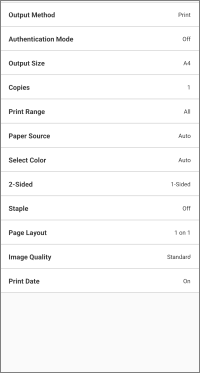
На екранот [Preview], допрете [>] до поставките за печатење.
На прикажаниот екран [Print Settings], променете ги поставките и отпечатете.
|
|
Print Settings
|
Печатење со PIN
1. На екранот [Print Settings], изберете [Output Method] > [Secure Print] допрете на копчето за детали.
2. Поставете PIN во [PIN].
Променете го името на документот во [Document Name] ако е потребно.
Ако овозможите [Confirm User Information When Performing Secure Print], може да ги потврдите или да ги промените поставките кога се врши безбедно печатење.
3. Вратете се на екранот за преглед допрете [Secure Print].
Безбедната задача за печатење се зачувува на печатачот.
За да ја отпечатите задачата, внесете корисничко име и PIN на контролниот панел на печатачот.
Зачувување на податоците за печатење во поштенско сандаче на некој печатач
1. На екранот [Print Settings], изберете [Output Method] > [Store] допрете на копчето за детали.
2. Допрете [Mail Box] изберете го бројот на одредишното поштенско сандаче.
Променете го името на документот во [Document Name] ако е потребно.
3. Вратете се на екранот за преглед допрете [Store].
Печатење со функцијата за управување со ИД на оддел или функцијата за автентикација на корисници
1. На екранот [Print Settings], допрете [Authentication Mode].
2. Изберете [Dept. ID Mgt.] или [User Authentication] допрете на копчето за детали.
3. Внесете ги информациите за автентикација регистрирани на печатачот.
4. Вратете се на екранот за преглед допрете [Print].
ЗАБЕЛЕШКА
За печатачите што не ја поддржуваат функцијата, се извршува нормално печатење, дури и ако се изврши процедурата погоре.
Ако се појават проблеми со распоредот во следниве датотеки, можеби ќе може да ја користите Data Conversion Service (Услугата за конвертирање податоци) за да го поправите распоредот.
PDF датотеки
Microsoft Office датотеки
Data Conversion Service (Услугата за конвертирање податоци) е бесплатна услуга што извршува корекција на распоредот со комуникација со серверот на интернет за да се обработи рендерирањето.
ЗАБЕЛЕШКА
Кога првпат ја користите услугата, мора да се согласите со прикажаниот договор за корисници.
За датотеки на Excel, се печатат сите листови. Ако сакате да отпечатите само некои од листовите, избришете ги непотребните листови на екранот [Preview] по конвертирањето на податоците.
Поправање на распоредот со Data Conversion Service (Услугата за конвертирање податоци)
PDF датотеки
1. Потврдете дека паметниот телефон е поврзан на интернет.
За да се поврзете на интернет преку прокси-сервер, конфигурирајте ги поставките за прокси во следната ставка.
Почетен екран > [ ] (Menu) > [App Settings] > [Proxy Settings]
] (Menu) > [App Settings] > [Proxy Settings]2. На екранот [Preview] за печатење, допрете [>] до поставките за печатење.
Променете ги поставките за печатење како што е потребно.
3. Овозможете [PDF Preview Method] > [Data Conversion Service].
Microsoft Office датотеки
1. Потврдете дека паметниот телефон е поврзан на интернет.
2. Прикажете го екранот [Preview] за печатење.
Променете ги поставките за печатење како што е потребно.
3. На екранот [Preview], допрете [Image Correction].
Ограничувања за поправање на распоредот со Data Conversion Service (Услугата за конвертирање податоци)
Може да го поправите распоредот на датотеките до најмногу 20 MB.
Не може да преземате датотеки со повеќе од 99 страници по конверзијата на податоците.
Не може да ги конвертирате следниве датотеки.
Датотеки со лозинка
Датотеки со неважечки или неисправни податоци
Празни датотеки
Оваа услуга може да е привремено недостапна поради одржување.
Може да ги разгледате информациите за одржување во следната ставка.
Почетен екран > [] (Menu) > [About] > [Maintenance]
] (Menu) > [About] > [Maintenance]Поставувањето и преземањето податоци може да потрае неколку минути, во зависност од содржината на податоците што треба да се печатат и средината во која се врши комуникацијата.
Распоредот може да не биде ист како оригиналниот.
Печатење документи снимени со камера на паметен телефон
1. Во областа за мени на почетниот екран, допрете [Smartphone Copy].
2. Направете слика од документот со паметниот телефон проверете ја сликата допрете [Next].
Ако сликата е изобличена или има проблеми со боите, извршете поправка во [Correct Distortion (Trapezoid)] или на екранот [Image Processing Mode].
3. Проверете ги поставките за печатење.
За да ги промените поставките за печатење, допрете [Change settings].
4. Допрете [Print].
ЗАБЕЛЕШКА
Може да ја користите следнава поставка за да ја наведете одредишната папка за зачувување на снимената слика.
Почетен екран > [] (Menu) > [App Settings] > [Save Folder Name]
] (Menu) > [App Settings] > [Save Folder Name]
Услови за директно испраќање PDF-датотеки до печатачот за печатење
Ако се исполнат следниве услови, може да ја следите вообичаената процедура за печатење за директно испраќање PDF-датотеки до печатачот за печатење.
Печатачот што го користите поддржува директно печатење PDF-датотеки
Ако печатачот поддржува директно печатење PDF-датотеки, [ ] се прикажува на екранот [Printer Details] на печатачот регистриран на оваа апликација.
] се прикажува на екранот [Printer Details] на печатачот регистриран на оваа апликација.[PDF Direct Print] е овозможено во оваа апликација
Конфигурирајте ја следнава поставка за печатачот регистриран на оваа апликација.
Екран [Printer Details] > [Printer Settings] > [Print Options] > [PDF Direct Print]
Ограничувања за директно испраќање PDF-датотеки до печатачот за печатење
Маргините секогаш се поставени на минимум, без разлика на поставката [Minimize Margins and Print] на екранот [Print Settings].
Прикажаниот преглед за печатење и реалниот резултат на печатењето може да бидат различни.
За да ги наведете страниците за печатење, направете го тоа во [Print Range] на екранот [Print Settings]. Страниците не може да се избришат на зумираниот екран за преглед.
Кога печатите PDF-датотека со лозинка на печатач што не поддржува печатење PDF-датотеки со лозинка, мора да се оневозможи [PDF Direct Print].
Ако се обидете да печатите кога е овозможено, печатачот ќе ја откаже задачата. Ако дојде до тоа, паметниот телефон и оваа апликација нема да бидат известени.