Скенирање од паметниот телефон
Може да ракувате со печатач во апликацијата за увезување скенирани податоци на паметниот телефон или да испраќате скенирани податоци на одредена адреса на е-пошта.
Може и да испраќате дестинации и други информации до печатачот однапред за да се користат за скенирање.
Скенирање од паметниот телефон
Може да ги зачувате скенираните податоци на паметниот телефон.
Процедури
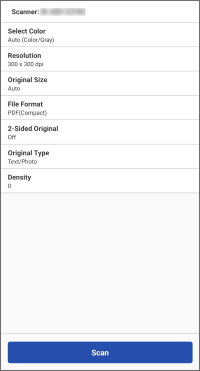
1. Во областа за мени на почетниот екран, допрете [Scan].
Променете ги поставките за скенирање на прикажаниот екран, според потребите.
При скенирање на двете страни на оригиналот со помош на механизам за снабдување, поставете ја функцијата [2-Sided Original] да соодветствува со насоката на спојување во оригиналот.
2. Допрете [Scan].
Ако се појави порака што ви кажува да ја активирате функцијата Scan for Mobile, притиснете [Scan for Mobile] на контролниот панел на печатачот.
Кога скенирате со стаклен сад, следете ја пораката прикажана на екранот за да изберете дали ќе продолжите со скенирањето.
Кога скенирањето ќе заврши, скенираните податоци ќе се зачуваат и ќе се прикаже прегледот на паметниот телефон.
Изберете ја апликацијата што ќе се користи за прикажување на прегледот, според потребите.
 ЗАБЕЛЕШКА
Може да ја користите следнава поставка за да ја наведете одредишната папка за зачувување на скенираните слики.

Почетен екран > [ ] (Menu) > [App Settings] > [Save Folder Name]
] (Menu) > [App Settings] > [Save Folder Name]
За да користите Scan for Mobile (Скенирање на мобилен) на печатач со овозможена функција Access Management System (Пристап до системот за управување), секој корисник мора да добие привилегии. Доделете кориснички привилегии за Scan for Mobile (Скенирање за мобилен) на корисните што ќе го извршат скенирањето.
Други начини на скенирање
PDF*/ JPEG/TIFF/OOXML (pptx или docx)
* Може да наведете компактни, OCR или шифрирани PDF-датотеки.
Се прикажуваат само форматите на датотеки што ги поддржува печатачот.
Испраќање на скенираната дестинација до печатачот
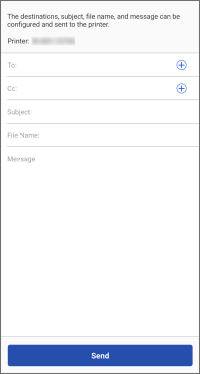
Може да ги испратите дестинацијата што ќе се користи за скенирање и поврзаните информации до печатачот.
|
|
Provide Address
|
Предуслови
Корисничките информации мора да се постават во [] (Menu) > [App Settings] > [User Information] на почетниот екран (ако функцијата за корисничка автентикација е поставена на печатачот)
] (Menu) > [App Settings] > [User Information] на почетниот екран (ако функцијата за корисничка автентикација е поставена на печатачот)
ЗАБЕЛЕШКА
Операцијата од чекорот 3. не е потребна ако е овозможена следнава поставка.
Почетен екран > [] (Menu) > [App Settings] > [Provide Address] > [Provide Address to Selected Printer]
] (Menu) > [App Settings] > [Provide Address] > [Provide Address to Selected Printer]
Процедури
1. Во областа за мени на почетниот екран, допрете [Provide Address](или на истото копче во [ ] (Functions)).
] (Functions)).2. Следете го упатството на прикажаниот екран за да ги внесете информациите за дестинацијата и другите поставки допрете [Next].
Прикажете го QR-кодот од [Mobile Portal] на печатачот и скенирајте го со паметниот телефон за да ја испратите дестинацијата до печатачот.
Испраќање скенирани податоци на паметен телефон преку е-пошта
Предуслови
Проверете го следното.
Потврдете дека извршувањето на задачата од паметниот телефон е овозможено во печатачот.
Потврдете дека софтверската тастатура е затворена на екранот за автентикација на тастатура на печатачот.
Потврдете дека следнава поставка е оневозможена во оваа апликација.
Почетен екран > [] (Menu) > [App Settings] > [User Information] > [Log in as Guest user]
] (Menu) > [App Settings] > [User Information] > [Log in as Guest user]За да ги испратите скенираните податоци на вашата адреса на е-пошта, конфигурирајте ја следнава поставка.
Почетен екран > [] (Menu) > [App Settings] > [Send To]
] (Menu) > [App Settings] > [Send To]Процедури
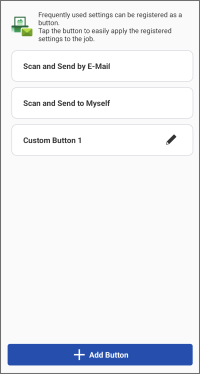
1. Во областа за мени на почетниот екран, допрете [Scan and Send by E-Mail] (или на истото копче во [] (Functions)).
] (Functions)).2. Извршете ги потребните операции за дестинацијата.
За испраќање до одредена дестинација
(1) Допрете [Scan and Send by E-Mail].
За да ги промените поставките за скенирање, допрете на [Detailed Settings].
(2) Внесете ги дестинацијата, името на темата и текстот.
Може и да допрете [+] за да го отворите адресарот на паметниот телефон и наведете дестинација.
За испраќање до себе
(1) Допрете [Scan and Send to Myself].
За да ги промените поставките за скенирање, допрете на [Detailed Settings].
(2) Внесете ги името на темата и текстот.
3. Ставете ги оригиналите на печатачот.
4. Допрете [Start] во оваа апликација.
Задачата може да се откаже ако ги поставите оригиналите откако ќе допрете на [Start].
5.Потврдете ја дестинацијата на прикажаниот екран, па допрете [OK].
ЗАБЕЛЕШКА
Можно е оваа апликација да не може да пребарува адреси, во зависност од апликацијата за адресар што ја користите. Во тој случај, користете друга апликација за адресар.