Digitalize a partir do smartphone
Pode utilizar uma impressora na aplicação para importar dados digitalizados para o smartphone ou enviar dados digitalizados para um endereço de e-mail especificado.
Também pode enviar destinos e outras informações para a impressora antecipadamente para serem utilizados na digitalização.
Execute a Digitalização a partir do Smartphone
Pode guardar os dados digitalizados no smartphone.
Procedimentos
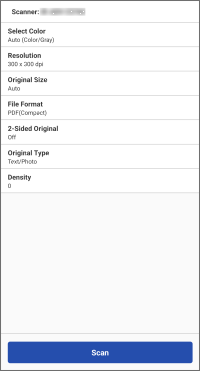
1. Na área de menu do ecrã inicial, toque em [Scan].
Altere as definições de digitalização no ecrã apresentado, conforme necessário.
Ao digitalizar os dois lados de um original usando um alimentador, defina [2-Sided Original] para corresponder à direção de encadernação do original.
2. Toque em [Scan].
Se for apresentada uma mensagem a solicitar que inicie Scan for Mobile, prima [Scan for Mobile] no painel de controlo da impressora.
Quando digitalizar a partir do vidro de exposição, siga a mensagem apresentada na impressora para selecionar entre continuar ou não a digitalização.
Quando a digitalização estiver concluída, os dados digitalizados são guardados e é apresentada uma pré-visualização no smartphone.
Selecione a aplicação a utilizar para apresentar a pré-visualização, conforme necessário.
 NOTA
NOTA
Pode utilizar a seguinte definição para especificar a pasta de destino para guardar imagens digitalizadas.

Ecrã inicial > [ ] (Menu) > [App Settings] > [Save Folder Name]
] (Menu) > [App Settings] > [Save Folder Name]
Para utilizar o Scan for Mobile numa impressora com a função Access Management System ativada, devem ser atribuídos privilégios a cada utilizador. Atribua privilégios de utilização do Scan for Mobile aos utilizadores que irão efetuar a digitalização.
Outros métodos de digitalização
PDF* / JPEG / TIFF / OOXML (pptx ou docx)
* Pode especificar ficheiros PDF compactos, OCR ou encriptados.
Apenas os formatos de ficheiro compatíveis com a impressora são apresentados.
Envie o Destino da Digitalização para a Impressora
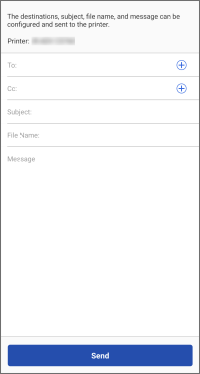
Pode enviar para a impressora o destino a ser utilizado para a digitalização e informações relacionadas.
|
|
Provide Address
|
Pré-requisitos
As informações do utilizador devem ser definidas em [] (Menu) > [App Settings] > [User Information] no ecrã inicial (se a função de autenticação do utilizador estiver definida na impressora)
] (Menu) > [App Settings] > [User Information] no ecrã inicial (se a função de autenticação do utilizador estiver definida na impressora)
NOTA
A operação no passo 3. não é necessária se a seguinte definição estiver ativada.
Ecrã inicial > [] (Menu) > [App Settings] > [Provide Address] > [Provide Address to Selected Printer]
] (Menu) > [App Settings] > [Provide Address] > [Provide Address to Selected Printer]
Procedimentos
1. Na área de menu do ecrã inicial, toque em [Provide Address] (ou no mesmo botão dentro de [ ] (Functions)).
] (Functions)).2. Siga as instruções no ecrã apresentado para introduzir as informações de destino e outras definições → toque em [Next].
Apresente o código QR do [Mobile Portal] na impressora e digitalize-o com o smartphone para enviar o destino à impressora.
Envie Dados Digitalizados num Smartphone por E-mail

Pré-requisitos
Verifique o seguinte.
Confirme que a execução de trabalhos a partir de um smartphone está ativada na impressora.
Confirme que o teclado de software está fechado no ecrã de autenticação de teclado da impressora.
Confirme que a seguinte definição está desativada nesta aplicação.
Ecrã inicial > [] (Menu) > [App Settings] > [User Information] > [Log in as Guest user]
] (Menu) > [App Settings] > [User Information] > [Log in as Guest user]Para enviar dados digitalizados para o seu próprio endereço de correio eletrónico, configure a seguinte definição.
Ecrã inicial > [] (Menu) > [App Settings] > [Send To]
] (Menu) > [App Settings] > [Send To]Procedimentos
1. Na área de menu do ecrã inicial, toque em [Scan and Send by E-Mail] (ou no mesmo botão dentro de [] (Functions)).
] (Functions)).2.Execute as operações necessárias para o destino.
Para enviar para um destino específico
(1) Toque em [Scan and Send by E-Mail].
Para alterar as configurações de digitalização, toque em [Detailed Settings].
(2) Introduza o destino, o nome do assunto e o texto.
Também pode tocar em [+] para abrir o livro de endereços do smartphone e especificar um destino.
Para enviar a si próprio
(1) Toque em [Scan and Send to Myself].
Para alterar as configurações de digitalização, toque em [Detailed Settings].
(2) Introduza o nome e o texto do assunto.
3. Coloque os originais na impressora.
4. Toque em [Start] nesta aplicação.
O trabalho pode ser cancelado se colocar os originais depois de tocar em [Start].
5. Confirme o destino no ecrã apresentado e, em seguida, toque em [OK].
NOTA
Esta aplicação pode não ser capaz de procurar endereços, dependendo da aplicação de catálogo de endereços que estiver a utilizar. Se isso acontecer, utilize uma aplicação de catálogo de endereços diferente.