Registerkarte [Endverarbeitung]
Sie können Einstellungen für den Layoutdruck und die Endverarbeitung wie beispielsweise Sortieren oder Heften konfigurieren.
Je nach dem von Ihnen verwendeten Gerät lassen sich einige der hier beschriebenen Funktionen möglicherweise nicht einstellen.
[Druckstil]
Gibt eine Methode zur Ausgabe von Druckdaten an. Die angezeigte Einstellung ist wie folgt abhängig von der für [Druckstil] ausgewählten Option.
Bei Auswahl von [Einseitiger Druck] oder [Doppelseitiger Druck]
[Mit gemischten Papierformaten/Ausrichtungen drucken]
Ermöglicht es Ihnen, Daten zu drucken, die verschiedene Seitenformate und Seitenausrichtungen kombinieren.
[Details] > Dialogfeld [Detaillierte Einstellungen]
Ermöglicht es Ihnen, eine Kombination von Seitenformaten und Ausrichtungsmethoden beim Drucken von Daten einzustellen, die verschiedene Seitenformate und Seitenausrichtungen kombinieren.
[Bindung]
Legt den Rand für die Bindung des Papiers fest.
Wenn Sie die Einstellung [Ausrichtung] auf der Registerkarte [Grundeinstellungen]/[Seite einrichten] ändern, wird die Einstellung [Bindung] auf links oder oben geändert. Die Ausrichtung von Längs- und Querseite wird beibehalten.
[Endverarbeitung]
Legt die Reihenfolge der Seiten fest und bestimmt, ob die Seiten zum Druck mehrerer Kopien gestapelt werden.
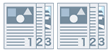 | 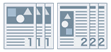 |  |
Sortieren | Gruppieren | Versetzte Ausgabe |
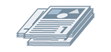 |  |  |
Drehen | Locher | Heften Eco (Heftfrei) |
[Aus]
Folgt der Anwendungseinstellung.
[Sortieren]
Gibt die angegebene Anzahl Kopien in Seitenfolge aus.
[Gruppieren]
Gibt die angegebene Anzahl Kopien so aus, dass alle Seiten mit derselben Seitenzahl zusammen gruppiert sind.
[Heften + Sortieren]/[Eco (Heftfrei) + Sortieren]/[Heften + Gruppieren]/[Eco (Heftfrei) + Gruppieren]
Gibt die Seiten zusammengeheftet in der Reihenfolge aus, die für [Sortieren] oder [Gruppieren] angegeben ist. Bei der Option "Eco (Heftfrei)" werden die Seiten ohne Heftklammern miteinander verbunden. Sie steht zur Verfügung, wenn ein Finisher installiert ist, der das Binden ohne Heftklammern unterstützt.
[Heftposition] > Dialogfeld [Heftposition]
Ermöglicht es Ihnen, die Position der Heftklammer(n) festzulegen.
[Versetzte Ausgabe]
Gibt jede Kopie einzeln aus. Unter [Anzahl der Kopien für versetzte Ausgabe] können Sie festlegen, wie viele Kopien versetzt werden.
[Drehen]
Gibt jede Kopie im 90-Grad-Winkel zur vorherigen und zur nächsten Kopie aus.
[Locher]
Gibt das Dokument mit mehreren Löchern für eine Ringbindung aus.
[Falz]
Falzt Papier bei der Ausgabe in eine von verschiedenen Formen.
 |  |  |  |  |
C-Falz (Sattel-C-Falz) | Z-Falz | Halbfalz (Sattelfalz) | Ziehharmonika-Z-Falz | Doppelparallelfalz |
Bei Auswahl von [Broschürendruck]
[Broschüre] > Dialogfeld [Detaillierte Einstellungen für Broschüren]
Ermöglicht Ihnen, detaillierte Einstellungen für den Broschürendruck wie die Bindungsposition festzulegen.
[Buchöffnung]
Gibt die Öffnungsrichtung der Broschüre an.
[Einstellung für Sattelheftung]
Druckt eine in der Mitte gefalzte Broschüre mit Heftung in der Mitte.
[Versetzte Ausgabe]
Gibt jede Kopie einzeln aus. Unter [Anzahl der Kopien für versetzte Ausgabe] können Sie festlegen, wie viele Kopien versetzt werden.
[Erweiterte Einstellungen] > Dialogfeld [Erweiterte Einstellungen]
Ermöglicht Ihnen, die detaillierten Endverarbeitungseinstellungen festzulegen. Wählen Sie unter [Liste der Einstellungen] das Element aus, das sie angeben möchten, und wählen Sie eine Einstellung aus der Dropdown-Liste aus.
[Modus zum Überspringen leerer Seiten]
Damit können Sie die Ausgabe leerer Seiten, die keine Druckdaten enthalten, überspringen.
Wenn Sie diese Funktion verwenden, stellen Sie die Funktion zum Überspringen leerer Seiten vor dem Drucken auch auf der Geräteseite ein. Informationen zur Bedienung des Geräts finden Sie im Handbuch des Geräts.
Selbst wenn diese Funktion aktiviert ist, werden leere Seiten beim Drucken ausgegeben, wenn sie Daten wie unsichtbaren Text und weiße Objekte enthalten.
[Auto 1]
Überspringt leere Seiten.
Leere Seiten werden jedoch ausgegeben, wenn die folgenden Funktionen eingestellt sind, um sicherzustellen, dass das Seitenlayout nicht verloren geht.
Doppelseitiger Druck/Broschürendruck
[Auto 2]
Überspringt leere Seiten.
[Aus]
Gibt leere Seiten aus.
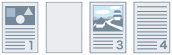
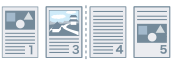
Nachstehend ist ein Beispiel für die Durchführung von doppelseitigem Druck mit [Auto 2] für [Modus zum Überspringen leerer Seiten] bei einem Original mit einer leeren zweiten Seite aufgeführt.
Die leere zweite Seite wird nicht ausgegeben und die dritte Seite des Originals wird auf die Rückseite des ersten Blattes gedruckt.
Original | ||
 | ... | |
Druckergebnis | ||
 | ... | |
1. Seite | 2. Seite | |