Hoja [Acabado]
Puede configurar los ajustes relacionados con el formato de impresión y el acabado, como la ordenación, el intercalado, el grapado, etc.
En función del dispositivo que esté usando, es posible que no pueda establecer algunas de las funciones aquí descritas.
[Estilo de impresión]
Especifica un método de imprimir datos de impresión. En función de lo que seleccione para [Estilo de impresión], la configuración mostrada cambiará del modo indicado a continuación.
Cuando se selecciona [Impresión a una cara] o [Impresión a doble cara]
[Imprimir con tamaños/orientaciones de papel mezclados]
Permite imprimir datos que combinen distintos tamaños y orientaciones de página.
[Detalles] > cuadro de diálogo [Configuración detallada]
Permite configurar la combinación de tamaños de página y el método de alineación al imprimir datos que combinen distintos tamaños y orientaciones de página.
[Ubicación de la encuadernación]
Establece el borde del papel que se desea encuadernar.
Si se cambia [Orientación] en la hoja [Configuración básica]/[Configuración de página], [Ubicación de la encuadernación] se cambia a izquierda o superior. La relación entre las posiciones borde largo/borde corto se mantiene.
[Acabado]
Configura el orden de las páginas y si desea graparlas cuando se imprimen varias copias.
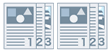 | 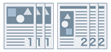 |  |
Intercalar | Agrupar | Desplazar |
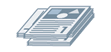 |  |  |
Girar | Perforar | Grapa Eco Stapler (sin grapas) |
[Desactivado]
Sigue la configuración de la aplicación.
[Intercalar]
Imprime el número de copias especificado ordenándolas por página.
[Agrupar]
Imprime el número de copias especificado con todas las páginas que presentan el mismo número de página agrupadas.
[Grapar e intercalar]/[Eco Stapler (sin grapas) e intercalar]/[Grapar y agrupar]/[Eco Stapler (sin grapas) y agrupar]
Imprime las páginas en el orden especificado para [Intercalar] o [Agrupar] grapadas juntas. "Eco Stapler (sin grapas)" es un método de fijar las páginas sin utilizar grapas, y se puede utilizar cuando hay instalada una unidad de acabado que admite el encuadernado sin grapas.
[Posición de grapado] > cuadro de diálogo [Posición de grapado]
Permite establecer la posición de las grapas.
[Desplazar]
Imprime cada copia por separado. Puede establecer cuántas copias se desplazan en [Número de copias que desplazar].
[Girar]
Imprime cada copia con un ángulo de 90 grados respecto a la copia antes y después de esta.
[Perforar]
Imprime el documento con varios orificios para la encuadernación mediante anillas.
[Plegado]
Pliega las páginas en una forma de las varias disponibles cuando se imprimen.
 |  |  |  |  |
Plegado en C (Plegado en C de cuadernillo) | Plegado en zigzag | Plegado por la mitad (Plegado de cuadernillo) | Plegado en zigzag acordeón | Plegado paralelo doble |
Cuando se selecciona [Impresión en cuadernillo]
[Cuadernillo] > cuadro de diálogo [Configuración detallada de cuadernillo]
Permite configurar los ajustes detallados para la impresión en cuadernillo, como la posición de encuadernación.
[Abrir libro]
Especifica la dirección en la que se abre el cuadernillo.
[Configuración de grapado de cuadernillo]
Imprime un cuadernillo plegado por la mitad y grapado por el medio.
[Desplazar]
Imprime cada copia por separado. Puede establecer cuántas copias se desplazan en [Número de copias que desplazar].
[Configuración avanzada] > cuadro de diálogo [Configuración avanzada]
Permite establecer la configuración de acabado detallada. Seleccione el elemento de configuración que desee especificar en [Lista de parámetros], y seleccione una configuración en la lista desplegable.
[Modo de omisión de páginas en blanco]
Permite omitir la salida de páginas en blanco sin datos de impresión.
Cuando utilice esta función, establezca también la función para omitir las páginas en blanco en el dispositivo antes de imprimir. Para obtener información sobre cómo utilizar el dispositivo, consulte el manual del dispositivo.
Incluso si se ha configurado esta función, se imprimen páginas en blanco al imprimir páginas con datos como texto y objetos en blanco.
[Auto 1]
Omite las páginas en blanco.
Sin embargo, se imprimen páginas en blanco cuando se configurar las siguientes funciones para garantizar que el formato de página no se pierde.
Impresión a doble cara/Impresión en cuadernillo
[Auto 2]
Omite las páginas en blanco.
[Desactivado]
Imprime las páginas en blanco.
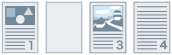
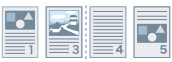
A continuación se muestra un ejemplo de impresión a doble cara con la opción [Auto 2] especificada en [Modo de omisión de páginas en blanco] para un original con una segunda página en blanco.
La segunda página en blanco no se imprime y la tercera página del original se imprime en el reverso de la primera hoja impresa.
Original | ||
 | ... | |
Resultado de impresión | ||
 | ... | |
Primera hoja | Segunda hoja | |