Feuille [Finition]
Vous pouvez configurer les paramètres relatifs à la mise en page et à la finition, tels que le tri, l'assemblage, l'agrafage, etc.
Selon le périphérique utilisé, il se peut que vous ne soyez pas en mesure de configurer certaines des fonctions décrites dans cette section.
[Style d'impression]
Définit la méthode de sortie utilisée pour les données à imprimer. Selon l'option sélectionnée dans [Style d'impression], les paramètres affichés changent comme suit.
Lorsque l'option [Impression recto] ou [Impression recto verso] est sélectionnée
[Imprimer avec Formats de papier/Orientations assortis]
Permet d'imprimer des données combinant des pages de différents formats et en différentes orientations.
[Détails] > boîte de dialogue [Paramètres détaillés]
Permet de définir la combinaison de formats de page et la méthode d'alignement des pages pour l'impression de données combinant des pages de différents formats et en différentes orientations.
[Emplacem. reliure]
Définit le bord de feuille à plier.
Si vous modifiez le paramètre [Orientation] dans la feuille [Paramètres de base]/[Configuration page], l'option [Emplacem. reliure] devient Gauche ou Haut. Le rapport de position bord long/bord court est maintenu.
[Finition]
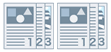
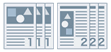
Définit l'ordre des pages et indique si les pages doivent être ou non agrafées lors de l'impression de copies multiples.
 |  |  |
Assembler | Grouper | Décalage |
 |  |  |
Rotation | Perforation | Agrafer Éco (sans agrafe) |
[Désactivé]
Applique les paramètres de l'application.
[Assembler]
Sort le nombre de copies spécifié dans l'ordre des pages.
[Grouper]
Sort le nombre de copies spécifié en regroupant les pages ayant le même numéro de page.
[Agrafer et assembler]/[Éco (sans agrafe) et assembler]/[Agrafer et grouper]/[Éco (sans agrafe) et grouper]
Sort les pages dans l'ordre spécifié pour [Assembler] ou [Grouper] agrafées ensemble. « Éco (sans agrafe) » est une méthode de fixation des pages ensemble, qui n'utilise pas d'agrafes et peut servir lors de l'installation d'un module de finition supportant la reliure sans agrafes.
[Emplacement des agrafes] > boîte de dialogue [Emplacement des agrafes]
Permet de définir la position de la ou des agrafes.
[Décalage]
Sort chaque copie de l'imprimante séparément. Vous pouvez spécifier combien de copies sont décalées dans [Nombre de copies pour décalage].
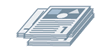
[Rotation]
Sort chaque copie selon un angle de 90 degrés par rapport à la copie précédente et à la copie suivante.
[Perforation]
Sort le document avec plusieurs trous destinés à une reliure à anneaux.
[Pliage]
Plie les pages selon l'une des formes proposées, lors de leur sortie.
 |  |  |  |  |
Pliage en C (Pliage en C à cheval) | Pliage en Z | Pliage en deux (Pliage à cheval) | Pliage accordéon en Z | Pliage double parallèle |
Lorsque l'option [Impression au format brochure] est sélectionnée
[Brochure] > boîte de dialogue [Paramètres détaillés de l'impression au format brochure]
Permet de configurer les paramètres détaillés de l'impression d'une brochure, tels que la position de reliure.
[Ouverture]
Définit le sens d'ouverture de la brochure.
[Paramètre de piqûre à cheval]
Imprime une brochure pliée en deux et agrafée en son centre.
[Décalage]
Sort chaque copie de l'imprimante séparément. Vous pouvez spécifier combien de copies sont décalées dans [Nombre de copies pour décalage].
[Paramètres avancés] > boîte de dialogue [Paramètres avancés]
Permet de définir des paramètres de finition détaillés. Sélectionnez le paramètre que vous souhaitez configurer dans [Liste des paramètres], puis choisissez la valeur désirée dans la liste déroulante.
[Mode Ignorer pages blanches]
Permet de ne pas sortir les pages vierges qui ne contiennent aucune donnée à imprimer.
Pour utiliser celle fonction, activez également la fonction Ignorer les pages vierges sur le périphérique avant d'imprimer. Pour savoir comment utiliser le périphérique, consultez son manuel.
Même si cette fonction est activée, les pages vierges sont imprimées si elles comportent des données telles que du texte vide ou des objets blancs.
[Auto 1]
Permet de sauter les pages vierges.
Les pages vierges sont tout de même sorties lors de l'utilisation des fonctions suivantes de sorte à ne pas altérer la disposition des pages.
Impression recto verso/Impression au format brochure
[Auto 2]
Permet de sauter les pages vierges.
[Désactivé]
Sort des pages blanches.
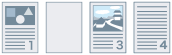
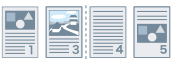
Ci-dessous se trouve un exemple d'impression recto verso avec l'option [Auto 2] sélectionnée pour [Mode Ignorer pages blanches] pour un original avec une deuxième page vierge.
La deuxième page vierge n'est pas imprimée et la troisième page de l'original est imprimée au verso de la première feuille.
Original | ||
 | ... | |
Résultat de l'impression | ||
 | ... | |
1re feuille | 2e feuille | |