Scheda [Finitura]
È possibile configurare le impostazioni relative alla finitura e al layout di stampa, come l'ordinamento, la fascicolatura, la pinzatura e così via.
In base alla periferica in uso, potrebbe non essere possibile configurare alcune delle funzioni qui descritte.
[Stile di stampa]
Consente di specificare un metodo di output dei dati di stampa. In base alla selezione effettuata per [Stile di stampa], le impostazioni visualizzate cambiano come illustrato di seguito.
Quando è selezionata l'opzione [Stampa su un lato] o [Stampa fronte/retro]
[Stampa con formati/orientamenti misti]
Consente di stampare dati che includono formati pagina e orientamenti differenti.
[Dettagli] > finestra di dialogo [Impostazioni dettagliate]
Consente di impostare la combinazione di formati pagina e metodi di allineamento durante la stampa di dati che includono formati pagina e orientamenti differenti.
[Posizione di rilegatura]
Consente di impostare il bordo del foglio di carta da rilegare.
Se si modifica l'impostazione di [Orientamento] nella scheda [Impostazioni di base]/[Impostazione pagina], l'impostazione di [Posizione di rilegatura] viene modificata in sinistra o superiore. La relazione delle posizioni lato lungo/lato corto viene conservata.
[Finitura]
Consente di impostare l'ordine delle pagine e attiva o disattiva la pinzatura delle pagine quando si stampano più copie.
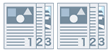 |  |  |
Fascicolazione | Raggruppamento | Scostamento |
 |  |  |
Rotazione | Foratura | Pinzatura Eco (senza punti) |
[Disattivato]
Consente di seguire le impostazioni dell'applicazione.
[Fascicolazione]
Consente di stampare il numero di copie specificato nell'ordine delle pagine.
[Raggruppamento]
Consente di stampare il numero di copie specificato raggruppando tutte le pagine con lo stesso numero di pagina.
[Pinzatura + fascicolazione]/[Eco (senza punti) + fascicolazione]/[Pinzatura + raggruppamento]/[Eco (senza punti) + raggruppamento]
Consente di stampare le pagine nell'ordine specificato per [Fascicolazione] o [Raggruppamento] pinzate insieme. "Eco (senza punti)" è un metodo che consente di unire tra loro le pagine senza utilizzare punti di pinzatura; può essere utilizzato quando è installato un Finisher che supporta la rilegatura senza punti.
[Posizione di pinzatura] > finestra di dialogo [Posizione di pinzatura]
Consente di impostare la posizione dei punti.
[Scostamento]
Consente di stampare ogni copia separatamente. È possibile impostare il numero di copie di scostamento in [Numero di copie per scostamento].
[Rotazione]
Consente di stampare ogni copia con un angolo relativo di 90 gradi rispetto alla copia precedente e successiva.
[Foratura]
Consente di stampare il documento con più fori per la rilegatura ad anello.
[Piegatura]
Consente di piegare le pagine in vari modi durante la stampa.
 |  |  |  |  |
Piegatura a C (Piegatura a sella a C) | Piegatura a Z | Piegatura a metà (Piegatura a sella) | Piegatura a Z a fisarmonica | Piegatura doppia parallela |
Quando è selezionata l'opzione [Stampa opuscolo]
[Opuscolo] > finestra di dialogo [Impostazioni dettagliate per opuscolo]
Consente di configurare impostazioni dettagliate per la stampa opuscolo, quali la posizione di rilegatura.
[Apertura libro]
Consente di specificare la direzione di apertura dell'opuscolo.
[Impostazione di pinzatura a sella]
Consente di stampare un opuscolo piegato a metà e pinzato nel mezzo.
[Scostamento]
Consente di stampare ogni copia separatamente. È possibile impostare il numero di copie di scostamento in [Numero di copie per scostamento].
[Impostazioni avanzate] > finestra di dialogo [Impostazioni avanzate]
Consente di configurare impostazioni di finitura dettagliate. Selezionare l'elemento di impostazione da specificare in [Elenco impostazioni], quindi selezionare un'impostazione dall'elenco a discesa.
[Ignora modalità Pagine vuote]
Consente di ignorare la stampa di pagine vuote che non contengono dati di stampa.
Quando si utilizza questa funzione, impostare la modalità Ignora pagine vuote anche sulla periferica prima della stampa. Per informazioni sulle modalità di utilizzo della periferica, fare riferimento al relativo manuale.
Anche se si imposta questa funzione, vengono emesse pagine vuote quando si stampano pagine che includono dati come testo in bianco e oggetti bianchi.
[Auto 1]
Consente di ignorare le pagine vuote.
Tuttavia, le pagine vuote vengono stampate se sono state impostate le seguenti funzioni per conservare il layout di pagina.
Stampa fronte/retro/Stampa opuscolo
[Auto 2]
Consente di ignorare le pagine vuote.
[Disattivato]
Consente di stampare pagine vuote.
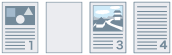
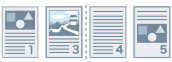
Di seguito è indicato un esempio di come eseguire una stampa fronte/retro specificando [Auto 2] in [Ignora modalità Pagine vuote] per un originale contenente una seconda pagina vuota.
La seconda pagina vuota non viene emessa e la terza pagina dell'originale viene stampata sul retro del primo foglio stampato.
Originale | ||
 | ... | |
Risultato stampa | ||
 | ... | |
1° foglio | 2° foglio | |