Folha [Acabamento]
É possível definir as configurações relacionadas à impressão e acabamento do layout, tais como ordenação, agrupamento, grampeamento, etc.
Dependendo do dispositivo que estiver usando, talvez não seja possível definir algumas das funções aqui descritas.
[Estilo de impressão]
Especifica um método para produção dos dados de impressão. De acordo com o que você selecionar para [Estilo de impressão], as configurações exibidas serão alteradas da seguinte forma.
Quando [Impressão de um lado] ou [Impressão dos dois lados] estiver selecionado
[Imprimir com orientações/tamanhos de papel misturados]
Permite imprimir dados que combinam tamanhos e orientações de páginas diferentes.
[Detalhes] > caixa de diálogo [Configurações detalhadas]
Permite que você defina a combinação de tamanhos e método de alinhamento das páginas ao imprimir dados que combinam diferentes tamanhos e orientações de página.
[Local de encadernação]
Define a borda do papel a ser encadernado.
Se você altera a [Orientação] na folha [Configurações básicas]/[Configuração de página], [Local de encadernação] é alterada para à esquerda ou para a parte superior. A relação de posição da borda maior/borda menor é mantida.
[Acabamento]
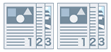
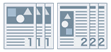
Define a ordem das páginas e se deve-se grampear as páginas ao imprimir várias cópias.
 |  |  |
Agrupar | Reunir | Deslocar |
 |  |  |
Girar | Perfurado | Grampear Eco (sem grampos) |
[Desligado]
Segue a configuração do aplicativo.
[Agrupar]
Imprime o número de cópias especificado na ordem das páginas.
[Reunir]
Imprime o número de cópias especificado com todas as páginas com o mesmo número de página agrupadas.
[Grampear + Agrupar]/[Eco (sem grampos) + Agrupar]/[Grampear + Reunir]/[Eco (sem grampos) + Reunir]
Libera as páginas grampeadas juntas na ordem especificada para [Agrupar] ou [Reunir]. O "Eco (sem grampos)" é um método de fixar as páginas juntas sem usar grampos, e pode ser usado quando uma unidade de acabamento que suporta a encadernação sem grampos está instalada.
[Posição de grampeamento] > caixa de diálogo [Posição de grampeamento]
Permite que você defina a posição do(s) grampo(s).
[Deslocar]
Gera cada cópia separadamente. Você pode definir quantas cópias são deslocadas em [Número de cópias para deslocar].
[Girar]
Gera cada cópia em um ângulo de 90 graus em relação às cópias anterior e posterior a ela.
[Perfurado]
Imprime o documento com várias perfurações para encadernação com espiral.
[Dobra]
Dobra as páginas em um formato dentre vários possíveis ao imprimi-las.
 |  |  |  |  |
Dobra em C (Dobra em C em camadas) | Dobra em Z | Dobra ao meio (Dobra em camadas) | Dobra em Z sanfonada | Dobra com duas paralelas |
Quando [Impressão de livreto] estiver selecionado
[Livreto] > caixa de diálogo [Configurações detalhadas de livreto]
Permite definir configurações detalhadas para a impressão de livreto, como a posição da encadernação.
[Abertura do livro]
Especifica a direção em que o livreto abre.
[Config. da montagem em camadas]
Imprime um livreto dobrado ao meio e grampeado no centro.
[Deslocar]
Gera cada cópia separadamente. Você pode definir quantas cópias são deslocadas em [Número de cópias para deslocar].
[Configurações avançadas] > caixa de diálogo [Configurações avançadas]
Permite que você defina as configurações detalhadas do acabamento. Selecione o item da configuração que você deseja especificar em [Lista de configurações] e selecione uma configuração a partir da lista suspensa.
[Modo passar páginas em branco]
Possibilita ignorar a saída das páginas em branco que não contêm dados de impressão.
Ao usar esta função, defina também a função para pular páginas em branco no lado do dispositivo antes de imprimir. Para obter informações sobre como operar o dispositivo, consulte o manual do dispositivo.
Mesmo se essa função for definida, as páginas em branco são impressas ao imprimir páginas que incluem dados como texto em branco e objetos em branco.
[Automático 1]
Ignora as páginas em branco.
Todavia, as páginas em branco são produzidas quando as seguintes funções são definidas para garantir que o layout de página não seja perdido.
Impressão dos dois lados/Impressão de livreto
[Automático 2]
Ignora as páginas em branco.
[Desligado]
Imprime páginas em branco.
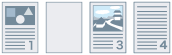
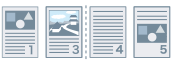
Abaixo é indicado um exemplo da execução da impressão dos dois lados com [Automático 2] especificado para [Modo passar páginas em branco] para um original com uma segunda página em branco.
A segunda página em branco não é impressa e a terceira página do original é impressa no verso da primeira folha impressa.
Original | ||
 | ... | |
Resultado da impressão | ||
 | ... | |
1ª folha | 2ª folha | |