Tabblad [Afwerking]
U kunt instellingen met betrekking tot lay-out, afdrukken en afwerking, zoals sorteren, nieten enz., configureren.
Afhankelijk van het apparaat dat u gebruikt, kunt u mogelijk bepaalde functies die in dit document worden beschreven, niet configureren.
[Afdrukstijl]
Specificeert een modus voor het uitvoeren van afdrukgegevens. Afhankelijk van uw selectie voor [Afdrukstijl] wijzigen de weergegeven instellingen als volgt:
Wanneer [Enkelzijdig afdrukken] of [Dubbelzijdig afdrukken] wordt geselecteerd
[Afdrukken met verschillende papierformaten/afdrukstanden]
Hiermee kunt u gegevens afdrukken die verschillende paginaformaten en afdrukrichtingen combineren.
[Details] > Dialoogvenster [Gedetailleerde instellingen]
Hiermee kunt u de combinatie van paginaformaten en uitlijnmethodes van pagina's instellen als u gegevens afdrukt die verschillende paginaformaten en afdrukrichtingen combineren.
[Inbindlocatie]
Stelt de bindrand van het papier in.
Als u de [Afdrukstand] wijzigt in het tabblad [Algemene instellingen]/[Pagina-instelling], dan verschuift de [Inbindlocatie] naar links of boven. De positieverhouding tussen lange zijde/korte zijde blijft ongewijzigd.
[Afwerking]
Stelt de paginavolgorde in en of de pagina's moeten worden geniet bij het afdrukken van meerdere exemplaren.
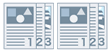 |  |  |
Sorteren | Groeperen | Verschuiving |
 |  |  |
Roteren | Perforeren | Nieten Eco (zonder nieten) |
[Uit]
Volgt de instelling van de toepassing.
[Sorteren]
Hiermee wordt het opgegeven aantal exemplaren afgedrukt op paginavolgorde.
[Groeperen]
Hiermee wordt het opgegeven aantal exemplaren afgedrukt en worden alle pagina's met hetzelfde paginanummer gegroepeerd.
[Nieten en sorteren]/[Eco (zonder nieten) en sorteren]/[Nieten en groeperen]/[Eco (zonder nieten) en groeperen]
Hiermee worden de pagina's aan elkaar geniet afgedrukt in de volgorde zoals gespecificeerd bij [Sorteren] of [Groeperen]. 'Eco (zonder nieten)' is een methode om pagina's aan elkaar vast te hechten zonder nietjes te gebruiken. Deze methode kan worden gebruikt wanneer er een afwerkeenheid is geïnstalleerd die inbinden zonder nietjes ondersteunt.
[Nietpositie] > Dialoogvenster [Nietpositie]
Zorgt ervoor dat u de positie van de nietjes kunt instellen.
[Verschuiving]
Voert elk exemplaar afzonderlijk uit. U kunt instellen hoeveel exemplaren er worden verschoven bij [Aantal exemplaren voor verschuiving].
[Roteren]
Voert elk exemplaar 90 graden gedraaid ten opzichte van het vorige en volgende exemplaar uit.
[Perforeren]
Hiermee wordt document uitgevoerd met meerdere gaten zodat het kan worden ingebonden.
[Vouw]
Vouwt pagina's in een van diverse vormen bij het uitvoeren.
 |  |  |  |  |
C-vormige vouw (C-vormige vouw voor nietjes) | Z-vormige vouw | Halve vouw (Vouw voor nietjes) | Accordeon z-vormige vouw | Dubbele parallelle vouw |
Wanneer [Boekje afdrukken] geselecteerd is
[Boekje] > Dialoogvenster [Gedetailleerde instellingen voor boekje]
Hiermee kunt u gedetailleerde instellingen voor het afdrukken van boekjes instellen, zoals de inbindpositie.
[Voorkant van boek]
Specificeert de openingsrichting van het boekje.
[Instelling Inbinden met nietjes]
Hiermee drukt u een dubbelgevouwen boekje af met nietjes in het midden.
[Verschuiving]
Voert elk exemplaar afzonderlijk uit. U kunt instellen hoeveel exemplaren er worden verschoven bij [Aantal exemplaren voor verschuiving].
[Geavanceerde instellingen] > Dialoogvenster [Geavanceerde instellingen]
Stelt u in staat gedetailleerde afwerkingsinstellingen in te stellen. Selecteer het instellingsitem dat u wilt opgeven in de [Lijst met instellingen] en selecteer een instelling uit de vervolgkeuzelijst.
[Modus lege pagina's overslaan]
Hiermee kunt u de uitvoer van lege pagina's zonder afdrukgegevens overslaan.
Als u deze functie gebruikt, stelt u voordat u begint met afdrukken het apparaat in om de uitvoer van lege pagina's over te slaan. Raadpleeg de handleiding van het apparaat voor meer informatie over de bediening van het apparaat.
Zelfs als deze functie ingeschakeld is, worden lege pagina's uitgevoerd bij het afdrukken van pagina's met blanco tekst en witte objecten.
[Auto 1]
Slaat lege pagina's over.
Maar lege pagina's worden uitgevoerd als de volgende functies zijn ingesteld om te garanderen dat de pagina-indeling niet verloren gaat.
Dubbelzijdig afdrukken/Boekje afdrukken
[Auto 2]
Slaat lege pagina's over.
[Uit]
Hiermee worden lege pagina's uitgevoerd.
Hieronder ziet u een voorbeeld voor dubbelzijdig afdrukken met [Auto 2] ingesteld voor [Modus lege pagina's overslaan] voor een origineel met een lege tweede pagina.
De tweede lege pagina wordt niet uitgevoerd en de derde pagina van het origineel wordt afgedrukt op de achterzijde van het eerste afgedrukte blad.
Origineel | ||
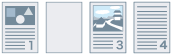 | ... | |
Afdrukresultaat | ||
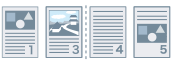 | ... | |
1e blad | 2e blad | |