Tờ [Hoàn tất]
Bạn có thể cấu hình các cài đặt liên quan đến bố cục in và hoàn tất như phân loại, đối chiếu, dập ghim, v.v.
Tùy thuộc vào thiết bị bạn đang sử dụng, bạn có thể không cài đặt được một số chức năng được mô tả trong tài liệu này.
[Kiểu In]
Xác định phương pháp xuất ra dữ liệu in. Tùy theo lựa chọn của bạn cho [Kiểu In], các cài đặt được hiển thị thay đổi như sau.
Nếu [In 1 mặt] hoặc [In 2 mặt] được chọn
[In với Cỡ/Hướng Giấy Hỗn Hợp]
Cho phép bạn in dữ liệu kết hợp nhiều kích thước và hướng trang khác nhau.
[Chi tiết] > Hộp Thoại [Cài Đặt Chi Tiết]
Cho phép bạn cài đặt kết hợp nhiều kích thước trang và phương pháp căn chỉnh khi in dữ liệu có kết hợp nhiều kích thước và hướng trang khác nhau.
[Vị Trí Đóng]
Đặt cạnh giấy để đóng bìa.
Nếu bạn thay đổi [Hướng] trong tờ [Cài Đặt Cơ Bản]/[Cài Đặt Trang], [Vị Trí Đóng] sẽ được thay đổi sang bên trái hoặc phía trên. Quan hệ giữa các vị trí của cạnh ngắn/cạnh dài được duy trì.
[Hoàn tất]
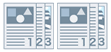
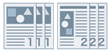
Cài đặt thứ tự các trang và có dập ghim các trang khi in nhiều bản sao hay không.
 |  |  |
Chia bộ | Nhóm | Chia lệch |
 |  |  |
Xoay | Bấm Lỗ | Ghim Chế độ Tiết Kiệm (Không Đóng Ghim) |
[Tắt]
Làm theo cài đặt của ứng dụng.
[Chia bộ]
In ra số bản in đã được định rõ trong thứ tự trang.
[Nhóm]
In ra số bản in đã được định rõ với tất cả các trang có cùng số trang được nhóm với nhau.
[Ghim + Chia Bộ]/[Chế độ Tiết Kiệm (Không Đóng Ghim) + Chia Bộ]/[Ghim + Nhóm]/[Chế độ Tiết Kiệm (Không Đóng Ghim) + Nhóm]
In ra các trang theo thứ tự được định rõ cho [Chia bộ] hoặc [Nhóm] được dập ghim cùng nhau. "Chế độ Tiết Kiệm (Không Đóng Ghim)" là phương pháp cố định trang với nhau mà không sử dụng dập ghim, và có thể được sử dụng khi bộ hoàn tất hỗ trợ đóng gáy mà không cần cài đặt dập ghim.
[Vị Trí Ghim] > Hộp Thoại [Vị Trí Ghim]
Cho phép bạn cài đặt vị trí dập ghim.
[Chia lệch]
In ra riêng từng bản sao. Bạn có thể đặt số lượng bản sao được bù khoảng đóng gáy trong [Số Lượng Bản Sao cho Chia Lệch].
[Xoay]
In ra từng bản sao với góc xoay 90 độ so với bản sao trước và sau.
[Bấm Lỗ]
In ra tài liệu có nhiều lỗ để đóng gáy bằng còng nhẫn.
[Gấp]
Gấp trang thành một trong nhiều loại biểu mẫu khi xuất ra.
 |  |  |  |  |
Gấp chữ C (Gấp chữ C) | Gấp chữ Z | Gấp Nửa (Gấp Gáy) | Gấp Chữ Z Kiểu Quạt Giấy | Gấp Đôi Song Song |
Nếu [In tập sách] được chọn
[Tập Sách] > Hộp Thoại [Cài Đặt Chi Tiết cho Tập Sách]
Cho phép bạn thiết lập các cài đặt chi tiết để in tập sách, như vị trí đóng gáy.
[Mở Sách]
Xác định chiều mở của tập sách.
[Cài Đặt Đóng Ghim Gáy]
In một tập sách gập làm đôi và dập ghim ở giữa.
[Chia lệch]
In ra riêng từng bản sao. Bạn có thể đặt số lượng bản sao được bù khoảng đóng gáy trong [Số Lượng Bản Sao cho Chia Lệch].
[Cài Đặt Nâng Cao] > Hộp Thoại [Cài Đặt Nâng Cao]
Cho phép bạn đặt cài đặt hoàn tất chi tiết. Chọn mục cài đặt bạn muốn xác định trong [Danh Sách Cài Đặt] rồi chọn cài đặt từ danh sách thả xuống.
[Bỏ Qua Chế Độ Trang Trống]
Cho phép bạn bỏ qua những trang trống không chứa dữ liệu in.
Khi sử dụng chức năng này, cũng cần cài đặt chức năng bỏ qua các trang trống trên mặt thiết bị trước khi in. Để biết thông tin về cách vận hành thiết bị, hãy tham khảo hướng dẫn sử dụng của thiết bị.
Ngay cả khi cài đặt chức năng này, các trang trống vẫn được xuất ra khi in các trang có dữ liệu như văn bản trống và các đối tượng màu trắng.
[Tự Động 1]
Bỏ qua các trang trống.
Tuy nhiên, các trang trống sẽ được xuất ra nếu các chứng năng sau đây được đặt để đảm bảo bố cục trang không bị mất.
In 2 mặt/In tập sách
[Tự Động 2]
Bỏ qua các trang trống.
[Tắt]
In ra các trang trống.
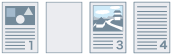
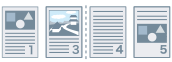
Một ví dụ về thực hiện in hai mặt với [Tự Động 2] được chỉ định cho [Bỏ Qua Chế Độ Trang Trống] đối với bản gốc có trang thứ hai trống được chỉ ra như bên dưới.
Trang thứ hai trống được xuất ra và trang thứ ba của bản gốc được in trên mặt ngược lại của tờ in đầu tiên.
Bản gốc | ||
 | ... | |
Kết quả in | ||
 | ... | |
Tờ đầu tiên | Tờ thứ hai | |