84YW-03H
Das Bedienfeld und das Display
Hier werden das Bedienfeld und die Anzeigen auf dem Display beschrieben.
Sofern nicht anders angegeben, werden die Bildschirme und Abbildungen für den MF746Cx verwendet. Abhängig von dem von Ihnen verwendeten Modell weichen die Beschreibungen hier möglicherweise ab.
Bedienfeld
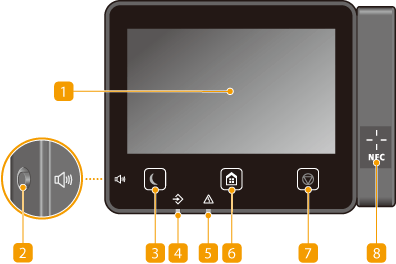
 Display
Sie können den Fortschritt des Geräts sowie den Fehlerstatus anzeigen. Bei dem Display handelt es sich zudem um ein Touchpanel, sodass Sie Einstellungen durch direktes Berühren des Displays angeben können.
 Taste Lautstärke
Mit dieser Taste stellen Sie die Lautstärke ein.
 Taste Stromsparmodus
Mit dieser Taste schalten Sie das Gerät in den Schlafmodus. Die Taste leuchtet grün, wenn sich das Gerät im Schlafmodus befindet. Drücken Sie die Taste erneut, um den Schlafmodus zu beenden.
 Datenanzeige
Blinkt, während eine Funktion wie Datenübertragung oder Drucken ausgeführt wird. Leuchtet, wenn in einer Warteschlange zu verarbeitende Dokumente vorhanden sind.
 Anzeige Fehler
Blinkt oder leuchtet, wenn Probleme wie beispielsweise Papierstaus auftreten.
 Taste Startseite
Durch Drücken dieser Taste zeigen Sie den Bildschirm Startseite an, über den Sie Zugriff auf das Einstellungsmenü und auf Funktionen wie das Kopieren und Scannen erhalten.
 Taste Stopp
 Mit dieser Taste brechen Sie das Drucken und andere Funktionen ab.
 NFC (Near Field Communication) (Nahfeldkommunikation) Markierung (MF746Cx / MF744Cdw / MF543x)
Sie können Funktionen wie die Druckfunktion auch verwenden, indem Sie ein Mobilgerät, auf dem Canon PRINT Business installiert ist, über diese Markierung halten.
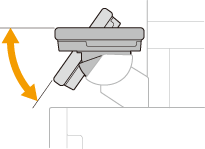
Einstellen des Winkels
Passen Sie den Winkel des Bedienfelds an, wenn Sie Schwierigkeiten haben, das Display des Touchpanels zu betrachten.
Basisbildschirme
Der Bildschirm Startseite oder der Einstellungsbildschirm wird auf dem Display angezeigt, so dass Sie Funktionen wie das Kopieren oder Scannen initiieren können. Sie können im Display auch Informationen überprüfen, wie Fehlermeldungen oder den Betriebsstatus des Geräts. Bei dem Bildschirm handelt es sich zudem um ein Touchpanel, so dass Sie Vorgänge durch direktes Berühren des Bildschirms durchführen können.
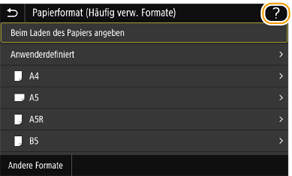
Überprüfen von Beschreibungen von Bedienvorgängen,
Bei einigen Bildschirmen können Sie mit der Schaltfläche <?> die Beschreibung der Funktionen anzeigen lassen oder wie Sie vorgehen müssen.
Bildschirm Startseite (MF746Cx / MF744Cdw / MF742Cdw / MF645Cx / MF643Cdw / MF641Cw / MF543x / MF542x / MF449x / MF446x / MF445dw / MF443dw)
Der Bildschirm Startseite wird angezeigt, wenn der Strom eingeschaltet wird oder wenn Sie auf dem Bedienfeld  drücken. Geben Sie auf diesem Bildschirm Einstellungen an und speichern Sie Funktionen.
drücken. Geben Sie auf diesem Bildschirm Einstellungen an und speichern Sie Funktionen.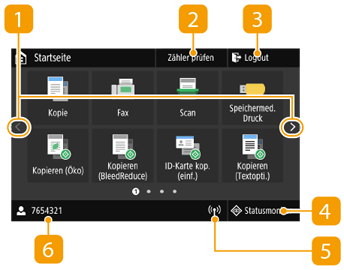 Seite wechseln
Zeigen Sie mit dieser Schaltfläche eine andere Seite auf dem Bildschirm Startseite an. Sie können ebenfalls seitwärts wischen, um die Seiten zu wechseln.
<Zähler prüfen> (MF746Cx / MF645Cx / MF543x / MF542x / MF449x / MF446x)Zeigt die Gesamtzahl der Ausdrucke an. Wenn Sie den MF746Cx / MF645Cx verwenden, werden die Gesamtzahlen für Schwarzweißausdrucke und Farbausdrucke getrennt angezeigt.
<Logout>Mit dieser Schaltfläche melden Sie sich vom Gerät ab.
<Statusmonitor>Mit dieser Taste überprüfen Sie den Status von Druckvorgängen und zeigen den Nutzungsverlauf oder die Netzwerkeinstellungen, wie die IP-Adresse des Geräts, an. Sie können auch den Status des Geräts überprüfen, wie zum Beispiel die verbliebene Papiermenge, die in den Tonerpatronen verbliebene Tonermenge oder Fehler im Gerät.
Wi-Fi-Symbol Dieses Symbol wird angezeigt, wenn das Gerät mit einem Wireless LAN verbunden ist.
Benutzername/IDDer Name oder die ID des angemeldeten Benutzers wird angezeigt.
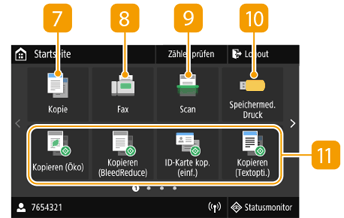 <Kopie>
Mit dieser Schaltfläche starten Sie den Kopiervorgang.
<Fax>Mit dieser Schaltfläche senden Sie ein Fax vom Gerät aus.
 <Scan>
Scannt ein Original und konvertiert es in eine elektronische Datei. Sie können gescannte Dateien auf Ihrem Computer speichern oder per E-Mail senden.
 <Speichermed. Druck>
Druckt die auf einem USB-Speichergerät gespeicherten Dateien.
 Schaltfläche Application Library (Anwendungsbibliothek)
Sie können diese Schaltflächen verwenden, um bequem praktische Funktionen per Tastendruck auszuführen.
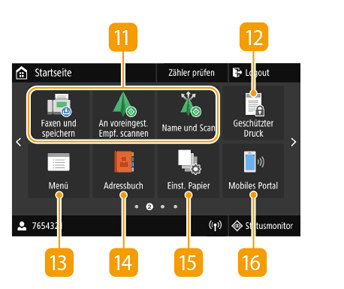
 <Geschützter Druck>
Mit dieser Funktion drucken Sie ein geschütztes Dokument.
 <Menü>
<Funktionseinstellungen>, <Präferenzen> und viele andere Geräteinstellungen werden mit dieser Schaltfläche begonnen.
 <Adressbuch>
Speichern oder bearbeiten Sie mit dieser Schaltfläche Empfänger für E-Mails und Faxe. Sie können auch einen gespeicherten Empfänger anzeigen, wenn Sie eine E-Mail oder ein Fax senden.
 <Einst. Papier>
Über diese Schaltfläche werden das Format und der Typ des in die Papierkassette und das Mehrzweckfach eingelegten Papiers angegeben.
 <Mobiles Portal>
Stellen Sie hierüber eine Verbindung zu einem Mobilgerät her.
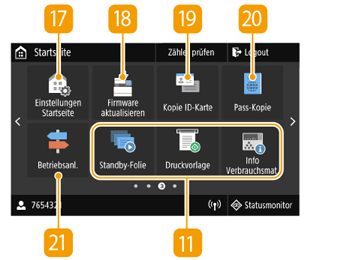
 <Einstellungen Startseite>
Hiermit können Sie die Reihenfolge der Schaltflächen ändern, die auf dem Bildschirm Startseite angezeigt werden.
 <Firmware aktualisieren>
Ermöglicht es Ihnen, die Firmware über das Internet zu aktualisieren.
 <Kopie ID-Karte>
Mit dieser Funktion kopieren Sie die Vorder- und Rückseite eines Führerscheins oder einer Krankenversicherungskarte auf eine Seite eines Papierblattes.
 <Pass-Kopie>
Ermöglicht das Kopieren mehrerer Pässe auf ein Blatt.
 <Betriebsanleitung>
Mit dieser Taste zeigen Sie grundlegende Betriebsanleitungen und Fehlerursachen/-lösungen an.
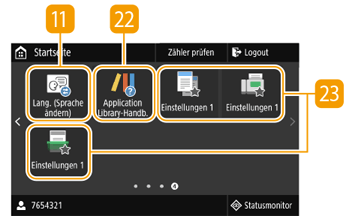
 <Application Library-Handb.>
Zeigt eine Beschreibung der Application Library an.
 Schnellschaltflächen
Zeigen Sie "Favoriten-Einstellungen" an, die für das Kopieren, Faxen und Scannen gespeichert wurden.
Bildschirm Startseite (MF657Cdw / MF655Cdw / MF651Cw / MF553dw / MF552dw / MF455dw / MF453dw)
Der Bildschirm Startseite wird angezeigt, wenn der Strom eingeschaltet wird oder wenn Sie auf dem Bedienfeld drücken. Geben Sie auf diesem Bildschirm Einstellungen an und speichern Sie Funktionen.
drücken. Geben Sie auf diesem Bildschirm Einstellungen an und speichern Sie Funktionen.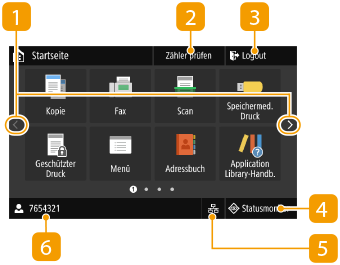 Seite wechseln
Zeigen Sie mit dieser Schaltfläche eine andere Seite auf dem Bildschirm Startseite an. Sie können ebenfalls seitwärts wischen, um die Seiten zu wechseln.
<Zähler prüfen> (MF657Cdw / MF553dw / MF552dw)Zeigt die Gesamtzahl der Ausdrucke an. Wenn Sie den MF657Cdw verwenden, werden die Gesamtzahlen für Schwarzweißausdrucke und Farbausdrucke getrennt angezeigt.
<Logout>Mit dieser Schaltfläche melden Sie sich vom Gerät ab.
<Statusmonitor>Mit dieser Taste überprüfen Sie den Status von Druckvorgängen und zeigen den Nutzungsverlauf oder die Netzwerkeinstellungen, wie die IP-Adresse des Geräts, an. Sie können auch den Status des Geräts überprüfen, wie zum Beispiel die verbliebene Papiermenge, die in den Tonerpatronen verbliebene Tonermenge oder Fehler im Gerät.
Wired LAN/Wireless LAN-SymbolDas Symbol für verkabeltes LAN wird angezeigt, wenn Sie mit einem verkabelten LAN verbunden sind, oder das W-LAN-Symbol wird angezeigt, wenn Sie mit einem drahtlosen LAN verbunden sind. Drücken Sie dieses Symbol, um die Kabel-/W-LAN-Einstellungen zu konfigurieren.
Benutzername/IDDer Name oder die ID des angemeldeten Benutzers wird angezeigt.
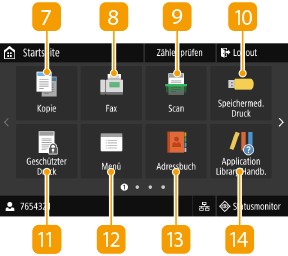 <Kopie>
Mit dieser Schaltfläche starten Sie den Kopiervorgang.
<Fax>Mit dieser Schaltfläche senden Sie ein Fax vom Gerät aus.
<Scan>Scannt ein Original und konvertiert es in eine elektronische Datei. Sie können gescannte Dateien auf Ihrem Computer speichern oder per E-Mail senden.
<Speichermed. Druck>Druckt die auf einem USB-Speichergerät gespeicherten Dateien.
<Geschützter Druck>Mit dieser Funktion drucken Sie ein geschütztes Dokument.
<Menü><Funktionseinstellungen>, <Präferenzen> und viele andere Geräteinstellungen werden mit dieser Schaltfläche begonnen.
<Adressbuch>Speichern oder bearbeiten Sie mit dieser Schaltfläche Empfänger für E-Mails und Faxe. Sie können auch einen gespeicherten Empfänger anzeigen, wenn Sie eine E-Mail oder ein Fax senden.
<Application Library-Handb.>Zeigt eine Beschreibung der Anwendungsbibliothek an.
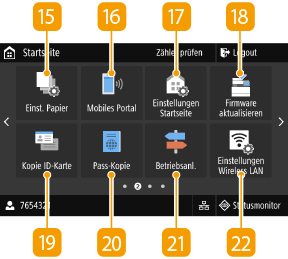 <Einst. Papier>
Über diese Schaltfläche werden das Format und der Typ des in die Papierkassette und das Mehrzweckfach eingelegten Papiers angegeben.
<Mobiles Portal>Stellen Sie hierüber eine Verbindung zu einem Mobilgerät her.
<Einstellungen Startseite>Hiermit können Sie die Reihenfolge der Schaltflächen ändern, die auf dem Bildschirm Startseite angezeigt werden.
<Firmware aktualisieren>Ermöglicht es Ihnen, die Firmware über das Internet zu aktualisieren.
<Kopie ID-Karte>Mit dieser Funktion kopieren Sie die Vorder- und Rückseite eines Führerscheins oder einer Krankenversicherungskarte auf eine Seite eines Papierblattes.
<Pass-Kopie>Ermöglicht das Kopieren mehrerer Pässe auf ein Blatt.
<Betriebsanleitung>Mit dieser Taste zeigen Sie grundlegende Betriebsanleitungen und Fehlerursachen/-lösungen an.
<Einstellungen Wireless LAN>Konfigurieren Sie mit dieser Taste die W-LAN-Einstellungen.
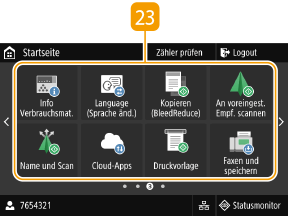 Schaltfläche Anwendungsbibliothek
Sie können diese Schaltflächen verwenden, um bequem praktische Funktionen per Tastendruck auszuführen.
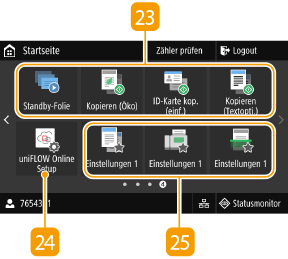
 <uniFLOW Online Setup> (MF657Cdw / MF553dw / MF552dw)
Sie können den Nutzungsstatus des Geräts und des Benutzers durch Verlinkung mit dem Clouddienst überprüfen.
 Schnellschaltflächen
Zeigen Sie "Favoriten-Einstellungen" an, die für das Kopieren, Faxen und Scannen gespeichert wurden.
Bildschirm <Statusmonitor>
Wenn Sie <Statusmonitor> auswählen, wird ein Bildschirm angezeigt, auf dem Sie die Statusangaben zu Dokumenten sowie den Status des Geräts und die Informationen zu Netzwerkeinstellungen überprüfen können.
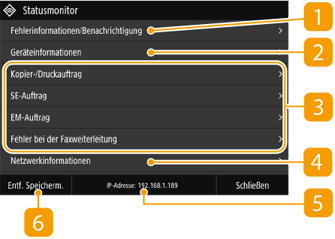 <Fehlerinformationen/Benachrichtigung>
Wenn im Gerät ein Fehler aufgetreten ist, werden hier Details zum Fehler angezeigt.
 <Geräteinformationen>
Sie können den Status des Geräts überprüfen.
<Papierinformationen>
Zeigt die in den einzelnen Papierzufuhren verbliebene eingelegte Papiermenge an.
<Informationen zu Patronen>
Zeigt die in den Tonerpatronen verbliebene Tonermenge an. Andere interne Teile können das Ende ihrer Nutzungsdauer erreichen, bevor der Toner verbraucht ist.
<Zähler prüfen> (MF744Cdw / MF742Cdw / MF655Cdw / MF651Cw / MF643Cdw / MF641Cw / MF455dw / MF453dw / MF445dw / MF443dw)
Zeigt die Gesamtzahl der Ausdrucke an. Wenn Sie den MF744Cdw / MF742Cdw / MF655Cdw / MF651Cw / MF643Cdw / MF641Cw verwenden, werden die Gesamtzahlen für Schwarzweißausdrucke und Farbausdrucke getrennt angezeigt.
<Speicherverwend. geschützter Druck>
Zeigt an, wie viel Speicher zurzeit mit geschützten Dokumentdaten belegt ist.
<Versionsinformationen>
Zeigt Informationen zur Firmware-Version an.
<Seriennummer>
Zeigt die Seriennummer des Geräts an.
Status und Protokolle der kopierten, gedruckten und gesendeten/empfangenen DokumenteZeigt den aktuellen Status des ausgewählten Auftrags an. Im Folgenden sehen Sie als Beispiel den Bildschirm <Kopier-/Druckauftrag>.
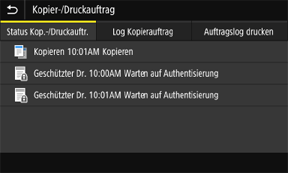 <Netzwerkinformationen>
Diese Option zeigt die Netzwerkeinstellungen, wie die IP-Adresse des Geräts und den Status, wie den Zustand der Wireless LAN-Kommunikation, an.
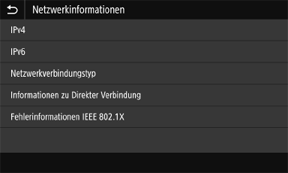 IP-Adresse
Zeigt die IPv4-Adresse des Geräts an.
<Entf. Speicherm.>Damit können Sie ein USB-Speichergerät sicher entfernen. Wird nur angezeigt, wenn ein USB-Speichergerät an das Gerät angeschlossen ist.
Meldungsanzeige
Meldungen werden auf dem Bildschirm angezeigt, wenn beispielsweise das Papier ausgeht oder die Tonerpatrone das Ende ihrer Nutzungsdauer erreicht. Meldungen werden wie bei den folgenden Bildschirmen abwechselnd angezeigt. Weitere Informationen finden Sie unter Wenn eine Meldung auf dem Bildschirm angezeigt wird.
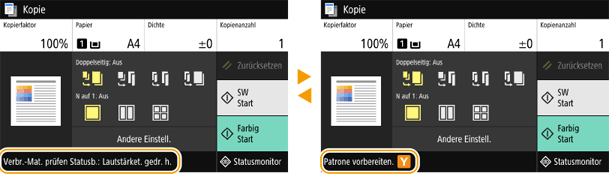
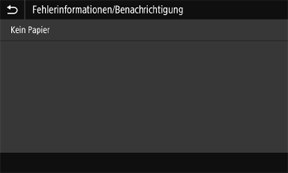
Wenn ein Fehler auftritt,
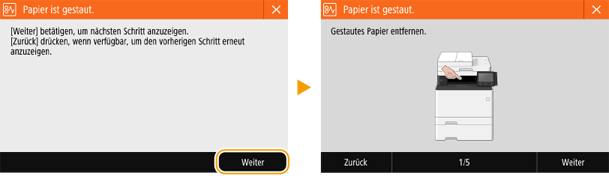
In manchen Fällen werden bei einem Problem Anweisungen angezeigt, wie auf das Problem reagiert werden soll. Befolgen Sie zum Beheben des Problems die Bildschirmanweisungen. Im Folgenden sehen Sie als Beispiel den Bildschirm, der bei einem Papierstau angezeigt wird.