84YX-003
Faxen vanaf een computer verzenden (pc-fax)
U kunt het faxstuurprogramma van de machine op de computer installeren om een bestemming op te geven en tijdens het printen een fax te verzenden. Volg hiervoor de volgende stappen.
BELANGRIJK
Als <Toestaan faxstuurprogramma TX> op de machine op <Uit> is ingesteld, kunt u geen faxen vanaf een computer verzenden. Wijzig de instelling met de volgende stappen in <Aan>.
<Menu> <Functie-instellingen> <Verzenden> <Faxinstellingen> <Toestaan faxstuurprogr. TX> <Aan>
<Menu>
<Functie-instellingen> <Verzenden> <Faxinstellingen> <Toestaan faxstuurprogr. TX> <Aan>OPMERKING
Hier gebruikte schermafbeeldingen van het faxstuurprogramma kunnen afwijken van uw scherm, afhankelijk van het besturingssysteem en de versie van het faxstuurprogramma.
Stap 1 Installeer het faxstuurprogramma op de computer
1
Download het faxstuurprogramma van de downloadwebsite van Canon.
1
Open in de browser https://global.canon/en/support/.
2
Selecteer uw herkomstland of -regio.
3
Klik op ‘Support’ (Ondersteuning).
4
Open de downloadpagina voor het stuurprogramma en download het.
2
Installeer het gedownloade stuurprogramma.
Start het installatieprogramma en volg de instructies op het scherm om te installeren.
Stap 2 Verzend een fax vanaf de computer
De stappen voor het verzenden van faxen zijn afhankelijk van het besturingssysteem van de computer. Stuur faxen volgens de methode van het besturingssysteem.
Windows
macOS-gebruikers: raadpleeg Mac.
1
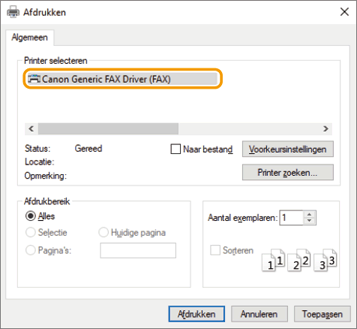
Selecteer in de toepassing voor het maken van het document [Afdrukken] in het menu [Bestand]. Het printscherm wordt weergegeven.
2
Selecteer in het printscherm het faxstuurprogramma van de machine.
3
Klik op [Afdrukken] of [OK].
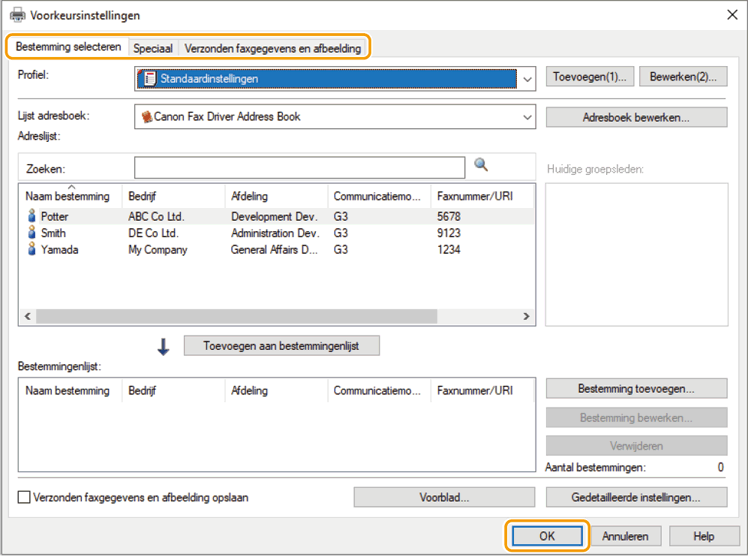
Als u een voorblad, etc. wilt toevoegen,
1
Klik op [Voorkeursinstellingen], [Eigenschappen van printer] of [Eigenschappen].
2
Wissel zo nodig van bladen en configureer andere instellingen.
3
Klik op [OK].
4
Geef de bestemming op.
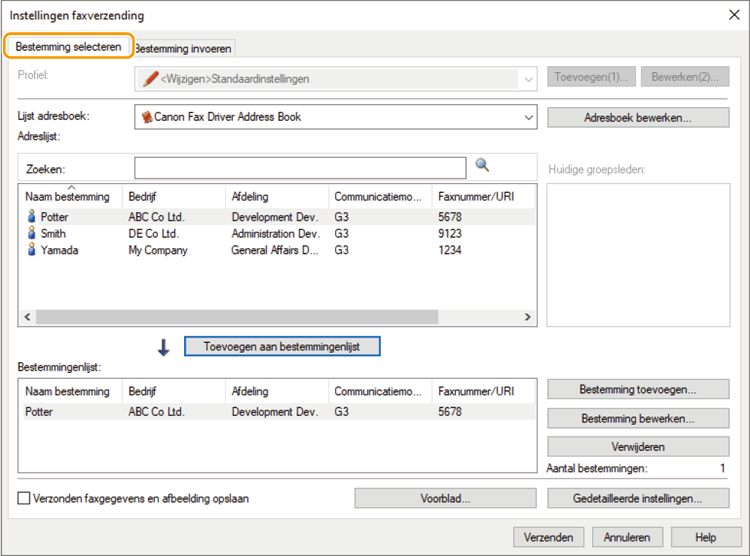
Als u deze vanaf het adresboek wilt opgeven,
1
Geef het blad [Bestemming selecteren] weer.
2
Selecteer vanuit [Lijst adresboek] een adresboek.
3
Selecteer de bestemming.
4
Klik op [Toevoegen aan bestemmingenlijst].
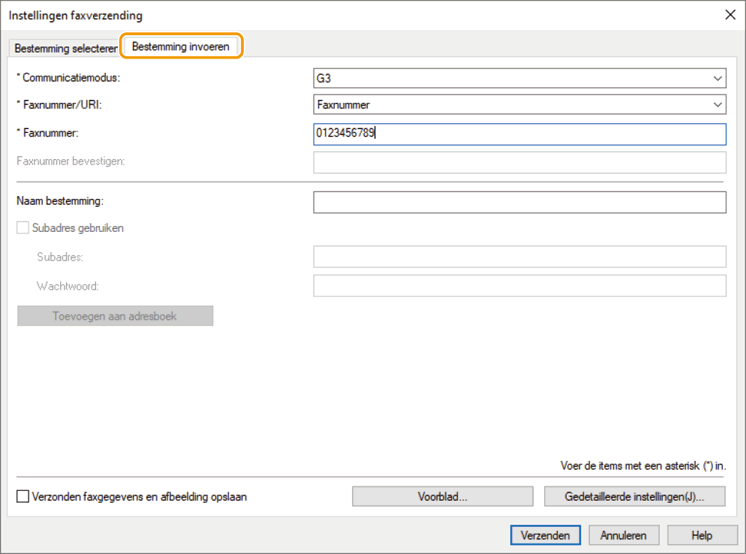
Als u een bestemming rechtstreeks wilt invoeren,
1
Geef het blad [Bestemming invoeren] weer.
2
Selecteer vanuit [Communicatiemodus] de communicatiemethode.
3
Selecteer [Faxnummer/URI].
4
Voer de [Faxnummer] of [URI] in.
Stel zo nodig andere items in.
5
Klik op [Verzenden].
De fax wordt verzonden.
Mac
Windows-gebruikers: raadpleeg Windows.
OPMERKING
De stappen voor macOS 10.15 worden hier beschreven.
1
Selecteer [Druk af] in het menu [Archief] van de toepassing.
2
Selecteer vanuit [Printer] het faxstuurprogramma van de machine.
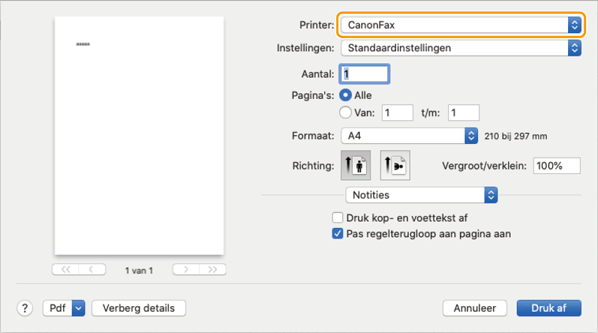
Als er geen printopties worden weergegeven, klikt u onderaan het scherm op [Toon details].

Als u een voorblad, etc. wilt toevoegen,
1
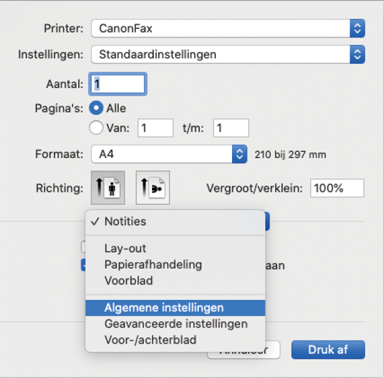
Selecteer vanuit het pop-upmenu van het dialoogvenster voor printen het deelvenster [Geavanceerde instellingen] of [Voor-/achterblad].
2
Stel de vereiste items in.
3
Selecteer vanuit het pop-upmenu van het dialoogvenster voor printen het deelvenster [Algemene instellingen].
4
Geef de bestemming op.
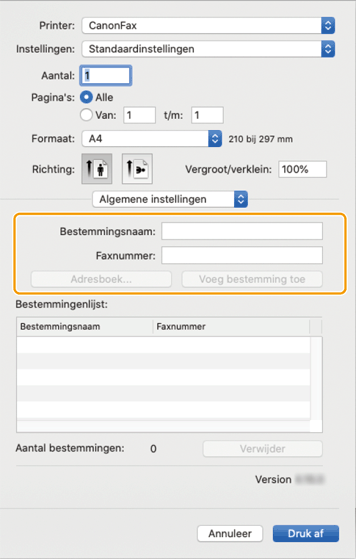
Als u deze vanaf het adresboek wilt opgeven,
1
Klik op [Adresboek].
2
Selecteer de bestemming Klik op [Voeg toe] of [Voeg groepen toe].
Klik op [Voeg toe] of [Voeg groepen toe].Als u een groep als bestemming toevoegt, wordt de nummerset met de hoogste prioriteit voor de bestemming weergegeven. Stel het nummer vanuit [Wijzig] [Wijzig distributielijst] in [Contacten] in het besturingssysteem in.
[Wijzig distributielijst] in [Contacten] in het besturingssysteem in.Als u een bestemming rechtstreeks wilt invoeren,
1
Voer [Bestemmingsnaam] in.
2
Voer [Faxnummer] in.
3
Klik op [Voeg bestemming toe].
5
Klik op [Druk af].
De fax wordt verzonden.