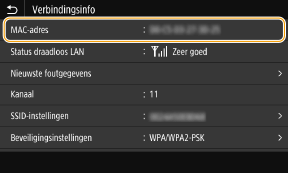
84YX-02C
Het MAC-adres controleren dat op het apparaat is ingesteld
Hier wordt beschreven hoe u kunt controleren met een bedrade LAN-verbinding en met een draadloze LAN-verbinding.
Verbonden via een bedraad LAN
1
Selecteer <Menu> in het scherm Start.
2
Selecteer <Voorkeuren>  <Netwerk>.
<Netwerk>.Als een aanmeldingsscherm verschijnt,
Afdelings-ID beheer of systeembeheerder-ID's zijn ingesteld op het apparaat. Volg de onderstaande stappen om u aan te melden.
1
Voer de afdelings-ID in.
2
Voer de pincode in.
3
Selecteer <Aanmelden>.
3
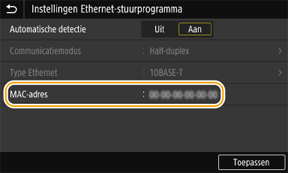
Selecteer <Instellingen Ethernet-stuurprogramma>.
Het MAC-adres wordt weergegeven.
Verbonden via een draadloos LAN (MF746Cx / MF744Cdw / MF742Cdw / MF645Cx / MF643Cdw / MF641Cw / MF543x / MF542x / MF449x / MF446x / MF445dw / MF443dw)
1
Selecteer <Menu> in het scherm Start.
2
Selecteer <Voorkeuren> <Netwerk>.
<Netwerk>.Als een aanmeldingsscherm verschijnt,
Afdelings-ID beheer of systeembeheerder-ID's zijn ingesteld op het apparaat. Volg de onderstaande stappen om u aan te melden.
1
Voer de afdelings-ID in.
2
Voer de pincode in.
3
Selecteer <Aanmelden>.
3
Selecteer <Instellingen draadloos LAN>.
4
Bekijk de melding en selecteer <OK>.
5
Selecteer <Verbindingsinfo>.
Het MAC-adres wordt weergegeven in de verbindingsgegevens.
Verbonden via een draadloos LAN (MF657Cdw / MF655Cdw / MF651Cw / MF553dw / MF552dw / MF455dw / MF453dw)
1
Selecteer <Instellingen draadloos LAN> in het scherm Start.
Als een bericht op het display van de printer verschijnt, selecteer dan <Ja>.
OPMERKING
Als een bericht wordt weergegeven dat geen toegangspunt kan worden gebruikt, selecteer dan <Sluiten>.
2
Selecteer <Verb. ingest.>.
3
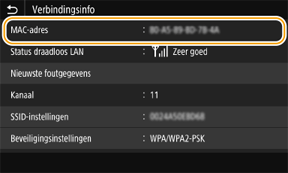
Selecteer <Verbindingsinfo>.
Het MAC-adres wordt weergegeven in de verbindingsgegevens.