84YX-00E
Scannen, en op een computer opslaan
Hier wordt beschreven hoe u gescande gegevens op een computer kunt opslaan die het apparaat bedient.
1
Plaats het origineel in de documentinvoer of op de glasplaat.
2
Selecteer <Scannen> in het scherm Start.
Als een aanmeldingsscherm verschijnt,
Geverifieerde verzending is ingesteld op het apparaat. Volg de onderstaande stappen om u aan te melden.
1
Voer uw gebruikersnaam in.
2
Voer het wachtwoord in.
3
Selecteer de verificatieserver.
4
Selecteer <Aanmelden>.
3
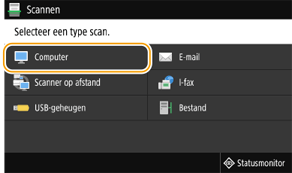
Selecteer <Computer>.
Als u alleen een computer gebruikt die via USB op het apparaat is aangesloten, ga dan naar stap 5.
4
Selecteer de computer waarop u het gescande origineel wilt opslaan.
Selecteer in de lijst met computernamen de computer waarop u het gescande origineel wilt opslaan.
5
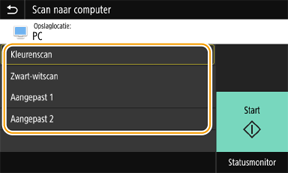
Selecteer het scantype.
U kunt MF Scan Utility gebruiken om het ingestelde scantype te controleren of te wijzigen. De bestandsindeling en de richting van het origineel instellen voor scannen (MF Scan Utility)
6
Selecteer <Start>.
De scangegevens worden standaard opgeslagen in de map [Documenten]. Er wordt een submap gemaakt met de datum in de mapnaam en de gegevens worden daarin opgeslagen.
U kunt de opslagmap in MF Scan Utility wijzigen. De bestandsindeling en de richting van het origineel instellen voor scannen (MF Scan Utility)
Als het origineel in de documentinvoer wordt geplaatst
Nadat het origineel is gescand, worden de gegevens naar de opgegeven computer verzonden.
Als het origineel op de glasplaat wordt geplaatst
1
Nadat het origineel is gescand, selecteert u <Voltooien>.
De gegevens worden naar de opgegeven computer verzonden.
Als er meerdere originelen zijn,
1
Nadat één origineel is gescand, plaatst u het volgende.
2
Selecteer <Volg. scannen>.
3
Herhaal stap 1-2 totdat alle originelen zijn gescand.
4
Selecteer <Voltooien>.
De gegevens worden naar de opgegeven computer verzonden.
Als scannen niet mogelijk is,
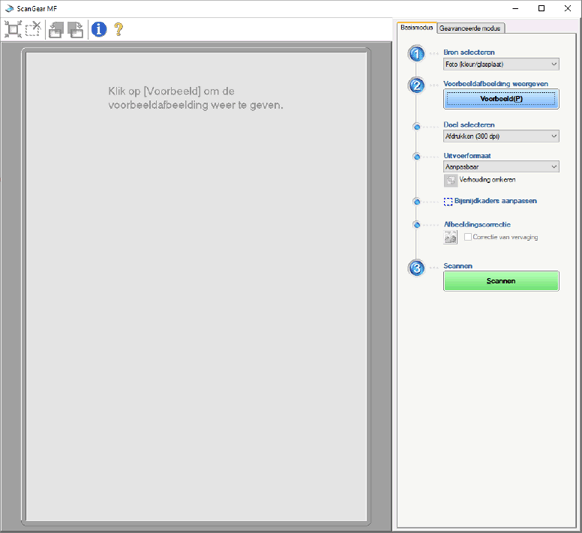
Scannen is niet mogelijk als ScanGear MF wordt weergegeven op de computer waarop de scangegevens moeten worden opgeslagen. Sluit het scherm voordat u gaat scannen.