6SHU-0AC
操作面板和显示屏
下面介绍了操作面板以及显示屏上显示的内容。
除非另有说明,使用的画面或插图均为 MF746Cx 的情况。视您所使用的型号而定,下面介绍的内容可能会有所不同。
操作面板
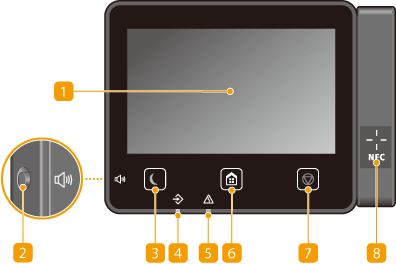
 显示屏
显示屏可以查看本机进度以及错误状态。显示屏也是触控面板,可让您通过直接触控屏幕来指定设置。
 音量键
音量键按下可调整音量。
 节能键
节能键按下可让本机进入睡眠模式。当本机处于睡眠模式时,此按键将以绿色亮起。再次按下此按键可退出睡眠模式。
 数据指示灯
数据指示灯正在执行数据传输或打印等操作时闪烁。有文档等待处理时亮起。
 错误指示灯
错误指示灯当出现卡纸等错误时闪烁或亮起。
 主页键
主页键按下可显示主页画面,它可以访问设置菜单以及复印和扫描等功能。
 停止键
停止键 按下可取消打印和其他操作。
 NFC (Near Field Communication)(近场通信)标志 (MF746Cx/MF543dw)
也可以通过将安装了 Canon PRINT Business 的移动设备在该标志上晃动来使用打印等功能。
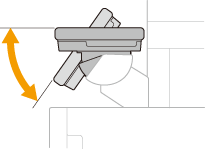
调整角度
如果看不清触控面板显示屏,可以调整操作面板的角度。
基本画面
显示屏上出现主页画面或设置画面,可启动复印和扫描等功能。也可以使用显示屏来检查错误讯息和本机的工作状态等信息。该屏幕也是触控面板,因此可以通过直接触碰屏幕来执行操作。
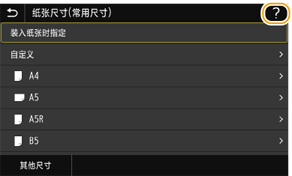
查看有关如何操作的说明,
在某些画面上,<?> 按钮允许您查看功能或如何操作的说明。
主页画面
电源开启或按下操作面板上的  时显示主页画面。使用此画面可以指定设置和注册功能。
时显示主页画面。使用此画面可以指定设置和注册功能。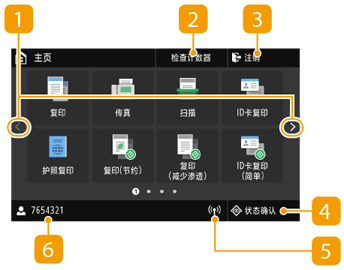 换页
换页使用该功能可以查看主页画面中的另一页。也可轻触侧边进行换页。
<检查计数器> (MF746Cx/MF645Cx/MF543dw/MF449dw)显示打印件的总数。使用 MF746Cx/MF645Cx 时,会分别显示黑白打印件和彩色打印件的总数。
<注销>使用该按钮可从本机注销。
<状态确认>按下可检查打印状态、查看使用记录或查看本机 IP 地址等网络设置。您还可以检查本机的状态,例如纸张的剩余量、墨粉盒的剩余量或本机上的错误。
Wi-Fi 图标当本机连接至无线局域网时显示。
用户名/ID会显示登录用户的名称或 ID。
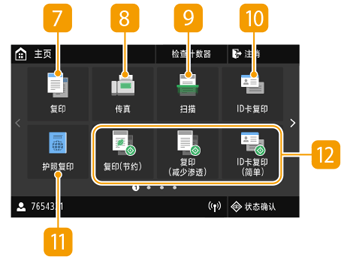 <复印>
<复印>使用该按钮可开始复印。
<传真>使用此按钮可从本机发送传真。
 <扫描>
<扫描>扫描原稿并将其转换为电子文件。可以将扫描的文件保存在计算机上,或通过电子邮件发送。
 <ID卡复印>
使用该功能可将驾驶证或健康保险卡的正反面复印至一张纸的同一面。
 <护照复印>
支持在一张纸上复印多本护照。
 应用程序库按钮
使用这些按钮可通过单键操作执行便捷功能。
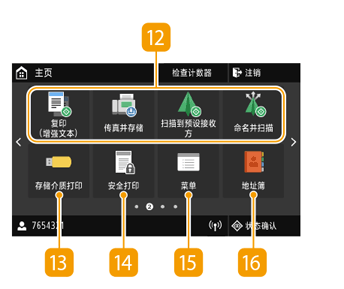
 <存储介质打印>
打印存储在 USB 存储设备中的文件。
 <安全打印>
使用该功能可打印加密文档。
 <菜单>
<菜单><功能设置>、<参数选择> 和许多其他机器设置可从此按钮开始进行配置。
 <地址簿>
<地址簿>使用该操作可注册或编辑电子邮件和传真的接收方。也可以在发送电子邮件或传真时显示注册的接收方。
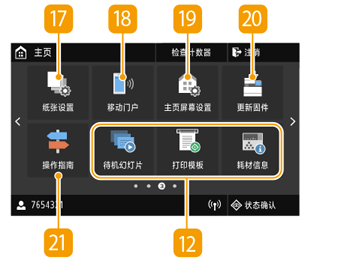
 <纸张设置>
此按钮可用于指定纸盒和多功能托盘中装入的纸张的尺寸和类型。
 <移动门户>
使用此按钮可与移动设备建立连接。
 <主页屏幕设置>
允许更改在主页画面中显示的按钮的顺序。
 <更新固件>
您可以通过互联网更新固件。
 <操作指南>
按下可查看基本操作指南和错误原因/解决方法。
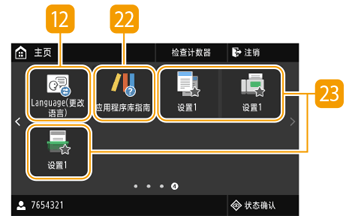
 <应用程序库指南>
显示应用程序库的描述。
 快捷键
快捷键显示注册到复印、传真和扫描的“常用设置”。
<状态确认> 画面
选择 <状态确认> 时,将显示一个画面,可供检查文档状态以及本机状态和网络设置信息。
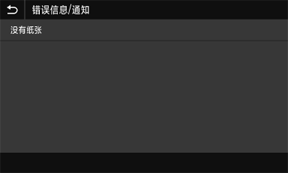
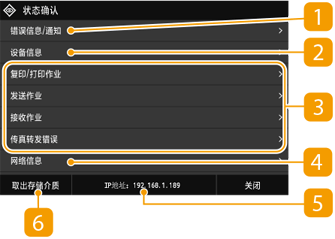 <错误信息/通知>
如果本机上发生了错误,则会显示错误的详细信息。
 <设备信息>
可以检查本机的状态。
<纸张信息>
显示每种纸张来源中装入的纸张的剩余量。
<一体式鼓粉盒信息>
显示墨粉盒中的墨粉剩余量。其他内部零部件可能会在墨粉耗尽前达到其使用寿命终点。
<检查计数器> (MF742Cdw/MF643Cdw/MF641Cw/MF443dw/MF441dw)
显示打印件的总数。使用 MF742Cdw/MF643Cdw/MF641Cw 时,会分别显示黑白打印件和彩色打印件的总数。
<安全打印存储使用>
显示当前用于存储加密文档数据的存储器容量。
<版本信息>
显示固件版本信息。
<序列号>
显示本机序列号。
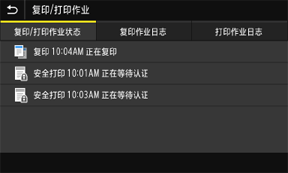
已复印、打印和发送/接收的文档状态及日志显示所选项目的当前状态。下面以 <复印/打印作业> 画面为例进行说明。
 <网络信息>
显示本机 IP 地址等网络设置,以及无线局域网通信情况等状态。
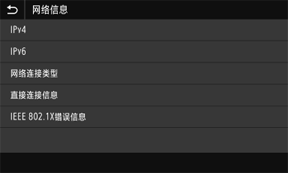 IP 地址
IP 地址显示本机的 IPv4 地址。
<取出存储介质>用于安全地拔出 USB 存储设备。只有当 USB 存储设备与本机连接时才会显示。
讯息显示
在纸张用完或墨粉盒寿命到期等情况下,画面上将显示讯息。讯息会交替显示,如以下画面所示。有关详细信息,请参阅 如果画面上显示讯息。
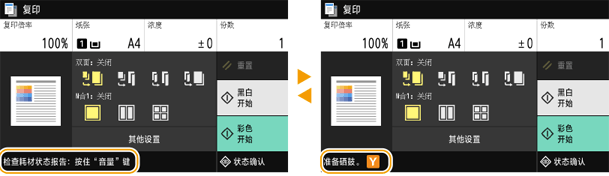
发生错误时,
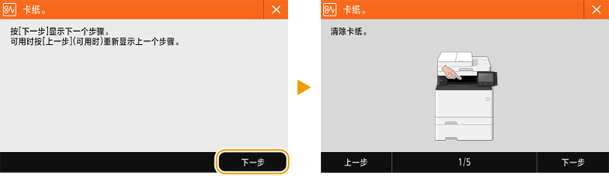
当出现错误时,有时候会显示如何处理此错误的说明。按照画面显示的说明解决问题。下面以出现卡纸时显示的画面为例进行说明。