6SHU-09E
如何消除卡纸 (MF543dw)
按照卡纸位置的步骤取出卡纸。
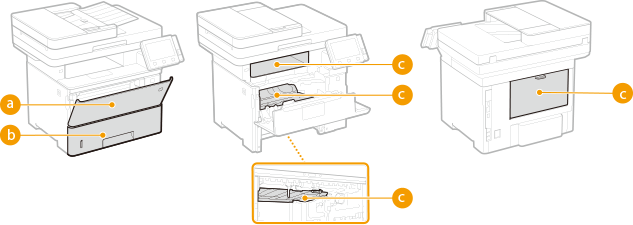
 多功能托盘 多功能托盘中发生卡纸
 纸盒 纸盒中发生卡纸
 输出托盘、本机内部、双面传输导板以及背面 本机内部发生卡纸
多功能托盘中发生卡纸
如果多功能托盘中装有纸张,请在工作之前先取出纸张。如果无法轻松取出卡纸,请勿强行将其拉出。请转至下一步。
1
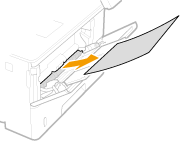
轻轻抽出纸张。
2
添加纸张。
3
出现 <是否已清除所有卡纸?> 时,请选择 <是>。
注释
如果讯息不消失
其他纸张可能发生了卡纸。请检查其他位置,然后取出所有卡纸。
纸盒中发生卡纸
如果无法轻松取出卡纸,请勿强行拉出。相反,请按照讯息所示不同位置的步骤操作。
1
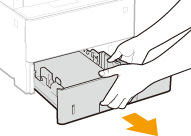
将纸盒完全拉出。
2
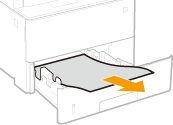
轻轻抽出纸张。
如果安装了选购的输稿器,请按照相同的方法取出纸张。
3
插入纸盒。
4
出现 <是否已清除所有卡纸?> 时,请选择 <是>。
注释
如果讯息不消失
其他纸张可能发生了卡纸。请检查其他位置,然后取出所有卡纸。
本机内部发生卡纸
本机内部和背面发生卡纸
如果无法轻松取出卡纸,请勿强行拉出。请转至下一步。
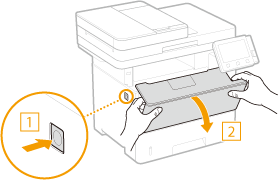
1
打开前盖板。
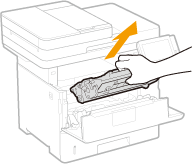
2
取出墨粉盒。
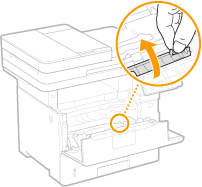
3
使用正面的绿色突耳握住并提起传输导板。
不要松开传输导板,直到将其放回步骤 5 中的原位。
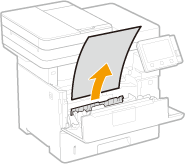
4
轻轻抽出纸张。
5
轻轻地将传输导板放回原位。
6
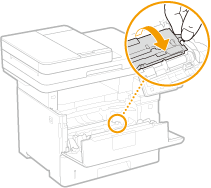
使用后部的绿色突耳握住并提起传输导板。
不要松开传输导板,直到将其放回步骤 8 中的原位。
7
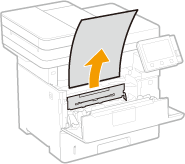
轻轻抽出纸张。
尽可能平平地拔出纸张,以防止未定影墨粉溢出。
8
轻轻地将传输导板放回原位。
9
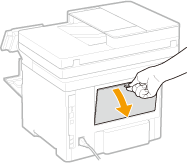
打开后盖板。
10
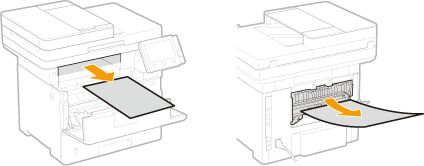
轻轻抽出纸张。
沿最容易取出的方向抽出卡纸。
尽可能平平地拔出纸张,以防止未定影墨粉溢出。
11
关闭后盖板。
12
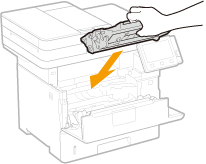
安装墨粉盒。
将其用力完全推入。
13
关闭前盖板。
注释
如果讯息不消失
其他纸张可能发生了卡纸。请检查其他位置,然后取出所有卡纸。如果此讯息仍然不消失,请检查前盖板是否牢固关闭。
双面传输导板中发生卡纸
如果无法轻松取出卡纸,请勿强行拉出。相反,请按照讯息所示不同位置的步骤操作。
1
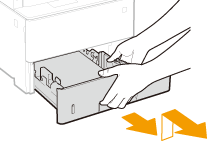
拉出纸盒,然后提起正面将其取出。
2
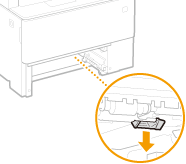
按压绿色控制杆,以降低双面传输导板。
3
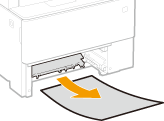
轻轻抽出纸张。
4
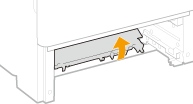
将双面传输导板放回原位。
将其关闭,直到咔哒一声牢固就位为止。
5
将纸盒插入本机。
6
出现 <是否已清除所有卡纸?> 时,请选择 <是>。
注释
如果讯息不消失
其他纸张可能发生了卡纸。请检查其他位置,然后取出所有卡纸。