6SHU-08S
自定义尺寸纸张打印
下面介绍了将纸张尺寸注册到本机和从计算机进行打印的步骤。
执行步骤 1 和步骤 2。
步骤 1 将纸张尺寸注册到本机
要注册装入纸盒中的自定义尺寸纸张
1
将自定义尺寸纸张装入纸盒中。
2
在主页画面中选择 <纸张设置>。
3
选择装入自定义尺寸纸张的纸盒。
4
选择 <注册自定义纸张>。
5
选择 <X> 或 <Y>,然后输入每一侧的长度。
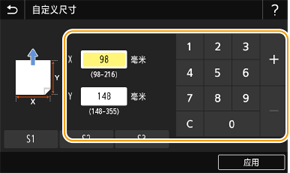
6
选择 <应用>。
7
选择纸张类型。
接下来,从计算机进行打印。步骤 2 从计算机进行打印
要注册装入多功能托盘中的自定义尺寸纸张
1
将自定义尺寸纸张装入多功能托盘中。
2
选择 <自定义>。
3
选择 <X> 或 <Y>,然后输入每一侧的长度。
4
选择 <应用>。
5
选择纸张类型。
接下来,从计算机进行打印。步骤 2 从计算机进行打印
步骤 2 从计算机进行打印
从 Windows 计算机进行打印
本节介绍 Windows 10 的示例。
1
将纸张尺寸注册到打印机驱动程序中。
1
选择 [ 开始]
开始]  [
[ 设置]。
设置]。
开始] [ 设置]。2
单击 [设备] [打印机和扫描仪]。
[打印机和扫描仪]。3
选择本机,然后单击 [管理]。
4
单击 [打印首选项]。
会出现打印机驱动程序窗口。
5
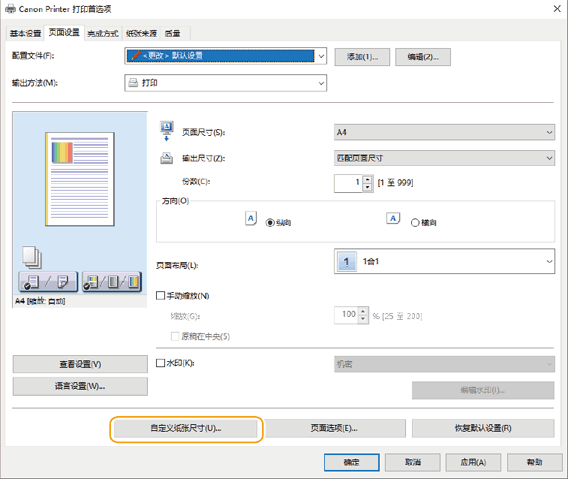
选择 [页面设置] 选项卡,然后单击 [自定义纸张尺寸]。
6
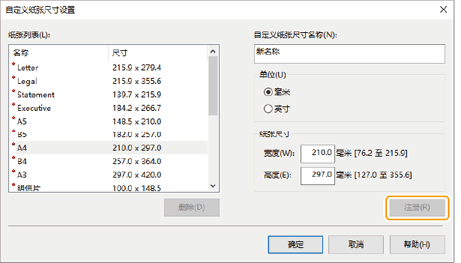
在 [自定义纸张尺寸设置] 对话框中,指定 [自定义纸张尺寸名称]、[单位] 和 [纸张尺寸],然后单击 [注册]。
7
单击 [确定] [确定]。
[确定]。2
选择注册的纸张尺寸,然后进行打印。
1
在应用程序菜单中选择 [打印]。
2
在打印窗口中选择本机,然后单击 [首选项]、[打印机属性] 或 [属性]。
3
在打印机驱动程序的打印设置窗口中,单击 [基本设置] 或 [页面设置]。
4
在 [页面尺寸] 中选择注册纸张的纸张尺寸。
5
在 [输出尺寸] 中选择注册纸张的纸张尺寸。
6
单击 [确定]。
7
在打印窗口中单击 [打印] 或 [确定]。
从 Mac 计算机进行打印
本节使用 macOS 10.15 作为示例。
1
将纸张尺寸注册到打印机驱动程序中。
1
在应用程序的 [文件] 菜单中选择 [页面设置]。
如果未显示 [页面设置],请选择 [打印]。
2
在 [打印机] 中选择本机。
3
在 [纸张大小] 中选择 [管理自定大小]。
4
单击显示的对话框底部的 [+]。
5
双击 [未命名] 并设置一个名称。
6
在 [纸张大小] 中指定自定义尺寸纸张的 [宽度] 和 [高度]。
7
在 [不可打印的区域] 的 [上]、[下]、[左] 和 [右] 中指定页边距,然后单击 [好]。
2
选择注册的自定义尺寸纸张,然后进行打印。
1
在应用程序的 [文件] 菜单中选择 [页面设置]。
2
在 [打印机] 中选择本机。
3
在 [纸张大小] 中选择注册的纸张。
4
单击 [打印]。