6SHU-096
在本机上手动设置 IP 地址
下面介绍了如何为 IPv4 和 IPv6 进行设置。
设置 IPv4 地址
1
在主页画面中选择 <菜单>。
2
选择 <参数选择>  <网络>。
<网络>。
<网络>。如果出现登录画面,
已在本机上设置了部门识别码管理和系统管理员识别码。按照以下步骤进行登录。
1
输入部门识别码。
2
输入 PIN。
3
选择 <登录>。
3
选择 <TCP/IP设置> <IPv4设置> <IP地址设置>。
<IPv4设置> <IP地址设置>。4
设置 IP 地址。
1
选择 <自动获取>,然后选择 <自动获取> <应用> <确定> 中的 <关闭>。
<应用> <确定> 中的 <关闭>。2
选择 <手动获取>。
3
输入 <IP地址>、<子网掩码> 和 <网关地址>,然后选择 <应用>。
要自动分配 IP 地址,
1
选择 <自动获取>。
2
在 <自动获取> 中选择 <打开>,然后选择 <选择通信协议>。
3
选择 <DHCP>。
如果不想要使用 DHCP 自动分配 IP 地址,请选择 <关闭>。如果在 DHCP 不可用时对其进行设置,本机将继续检查网络中的此项服务,从而导致不必要的通信。
4
检查 <自动获取IP> 是否设置为 <打开>。
如果为 <关闭>,请将其更改为 <打开>。
5
选择 <应用>。
注释
即使启用了自动 IP,DHCP 检索到的 IP 地址也仍然优先。
5
选择 <确定>。
6
关闭本机电源,然后在 10 秒钟之后重新开启本机电源。
注释
要检查设置是否正确
在网页浏览器的地址栏中输入“http://<本机的 IP 地址>/”,按下键盘上的 [ENTER] 键,然后查看是否会显示远程用户界面的登录画面。
如果在安装打印机驱动程序后更改了 IP 地址
使用 MFNP 端口* 时,如果本机和计算机属于同一子网,则会保持连接;因此,不需要添加新的端口。如果使用标准 TCP/IP 端口*,则需要添加新的端口。
如何添加端口, 1 在 Windows 中,选择 [  开始] [ 开始] [ 设置]。 设置]。2 单击 [设备] [打印机和扫描仪]。3 选择本机,然后单击 [管理]。 4 单击 [打印机属性]。 5 单击 [端口] 选项卡。 6 单击 [添加端口]。 7 选择 [可用的端口类型] 中的 [Standard TCP/IP Port],然后单击 [新端口]。 8 单击 [下一步]。 9 输入本机的 IP 地址或 DNS 名称,然后单击 [下一步]。 系统会自动输入 [端口名]。可根据需要进行更改。 如果显示 [需要额外端口信息] 画面,请按照画面上的说明操作。 10 单击 [完成]。 11 单击 [关闭]。 |
* 如果不确定使用哪个端口,请使用以上步骤打开 [端口] 选项卡,然后检查所选的项目。
设置 IPv6 地址
要使用 IPv6 地址,必须提前正确设置 IPv4 地址。
1
启动网页浏览器。
2
在地址栏内输入“http://<本机的 IP 地址>/”,然后按下 [ENTER]。

3
选择 [系统管理员模式],输入 [系统管理员识别码] 和 [系统管理员PIN],然后单击 [登录]。
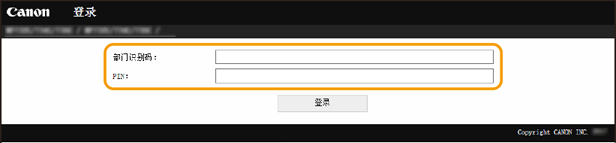
如果设置了部门识别码管理,
输入注册的 [部门识别码] 和 [PIN],然后单击 [登录]。
4
单击 [设置/注册]。
5
选择 [网络设置] [IPv6设置]。
[IPv6设置]。6
单击 [编辑]。
7
选择 [使用IPv6],然后设置地址。

要手动输入地址,
1
选择 [使用手动地址],然后在 [IP地址] 中输入 IPv6 地址。
无法输入以“ff”开头的地址(多路传送地址)。
2
如果需要,输入 [前缀长度] 和 [默认路由器地址]。
在 [前缀长度] 中,输入网络地址部分的长度。
无法在 [默认路由器地址] 中输入以“ff”开头的地址(多路传送地址)。
要从路由器自动生成地址,
选择 [使用无状态地址]。
要从 DHCP 服务器检索地址,
选择 [使用DHCPv6]。
8
单击 [确定]。
9
关闭本机电源,然后在 10 秒钟之后重新开启本机电源。
注释
要检查设置是否正确
在网页浏览器的地址栏中输入“http://<本机的 IPv6 地址>/”,按下键盘上的 [ENTER] 键,然后查看是否会显示远程用户界面的登录画面。
如果在安装打印机驱动程序后更改了 IP 地址
必须添加新的端口。
使用 MFNP 端口* 时,如果本机和计算机属于同一子网,则会保持连接;因此,不需要添加新的端口。如果使用标准 TCP/IP 端口*,则需要添加新的端口。
如何添加端口, 1 在 Windows 中,选择 [ 开始] [ 设置]。2 单击 [设备] [打印机和扫描仪]。3 选择本机,然后单击 [管理]。 4 单击 [打印机属性]。 5 单击 [端口] 选项卡。 6 单击 [添加端口]。 7 选择 [可用的端口类型] 中的 [Standard TCP/IP Port],然后单击 [新端口]。 8 单击 [下一步]。 9 输入本机的 IP 地址或 DNS 名称,然后单击 [下一步]。 系统会自动输入 [端口名]。可根据需要进行更改。 如果显示 [需要额外端口信息] 画面,请按照画面上的说明操作。 10 单击 [完成]。 11 单击 [关闭]。 |
* 如果不确定使用哪个端口,请使用以上步骤打开 [端口] 选项卡,然后检查所选的项目。