6SHU-093
手动设置无线局域网
有两种可用方式:检查 SSID 和网络密钥等,以选择一个要设置的可连接无线局域网路由器,或者输入全部所需的安全设置。
如果没有选择无线局域网作为本机的连接方式,请参阅 更改为无线局域网连接并提前设置此项。
选择和设置无线局域网路由器
注释
进行设置所需的信息
SSID
网络密钥
* 有关如何检查 SSID 和网络密钥的详细信息,请参阅设备的使用说明书。无线局域网路由器上可能也会提供说明。
安全设置
如果选择并设置了无线局域网路由器,WEP 认证方法将设置为 <开放系统> 且 WPA/WPA2 加密方法将设置为 <自动>(AES-CCMP 或 TKIP)。要选择 <共享密钥> 作为 WEP 认证方法或要指定 <AES-CCMP> 作为 WPA/WPA2 加密方法,请参阅 输入所有设置。
1
在主页画面中选择 <菜单>。
2
选择 <参数选择>  <网络>。
<网络>。
<网络>。如果出现登录画面,
已在本机上设置了部门识别码管理和系统管理员识别码。按照以下步骤进行登录。
1
输入部门识别码。
2
输入 PIN。
3
选择 <登录>。
3
选择 <无线局域网设置>。
如果出现 <是否启用无线局域网?>,请选择 <是>。
4
检查讯息,然后选择 <确定>。
5
选择 <SSID设置> <选择访问点>。
<选择访问点>。本机将搜索可连接无线局域网路由器。
如果显示未找到访问点的讯息,请检查是否可以连接到无线局域网。连接至无线局域网
6
选择无线局域网路由器。
选择 SSID 与记录相符的路由器,然后选择 <下一步> <确定>。
<确定>。
如果无法找到要连接的无线局域网路由器,
检查是否可以连接到网络。连接至无线局域网
7
输入记录的网络密钥,然后选择 <应用>。
8
选择 <是>。
如果在进行设置时显示一条错误讯息,请选择 <关闭>,检查网络密钥是否正确,然后从步骤 5 重新开始。
9
请等待至显示 <已连接。>。
10
选择 <关闭>。
等待几分钟,直至自动设置了 IP 地址等。
注释
如果本机的 IP 地址已经更改
在 DHCP 环境中,本机的 IP 地址可能会自动更改。但是,只要本机与计算机仍同属一个子网,则仍将保持连接。
如果存在多个可以连接的无线局域网路由器
连接到信号强度 (RSSI) 最强的设备。
输入所有设置
注释
进行设置所需的信息
SSID
网络密钥
安全标准
认证/加密方法
* 有关如何检查 SSID 和网络密钥的详细信息,请参阅设备的使用说明书。无线局域网路由器上可能也会提供说明。
1
在主页画面中选择 <菜单>。
2
选择 <参数选择> <网络>。
<网络>。如果出现登录画面,
已在本机上设置了部门识别码管理和系统管理员识别码。按照以下步骤进行登录。
1
输入部门识别码。
2
输入 PIN。
3
选择 <登录>。
3
选择 <无线局域网设置>。
如果出现 <是否启用无线局域网?>,请选择 <是>。
4
检查讯息,然后选择 <确定>。
5
选择 <SSID设置> <手动输入>。
<手动输入>。6
输入记录的 SSID,然后选择 <应用>。
7
根据记录的信息进行安全设置。
若要不设置安全性,请选择 <无>。
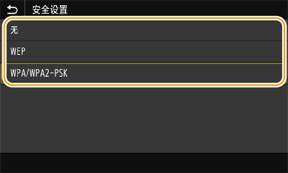
使用 WEP,
1
选择 <WEP>。
2
选择认证方法。
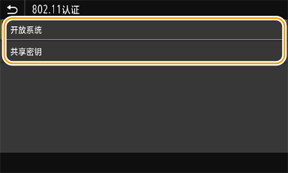
<开放系统>
这种认证方法一般称为“开放式认证”。
<共享密钥>
这种认证方法使用 WEP 密钥作为密码。
注释
如果选择了 <开放系统>
如果无线局域网路由器使用共享密钥认证,则在连接时会出现认证错误。但是,本机会自动更改为 <共享密钥> 并重试连接。
3
选择要编辑的 WEP 密钥。
选择 WEP 密钥(1 至 4),然后选择 <编辑>。
最多可以设置四个 WEP 密钥。
4
输入记录的网络密钥,然后选择 <应用>。
5
选择编辑的 WEP 密钥,然后选择 <注册>。
使用 WPA-PSK 或 WPA2-PSK,
1
选择 <WPA/WPA2-PSK>。
2
选择加密方法。
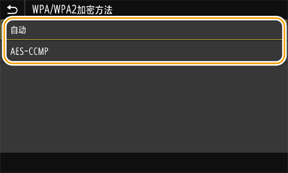
<自动>
根据要连接的无线局域网路由器自动设置 AES-CCMP 或 TKIP。
<AES-CCMP>
选择以指定 AES-CCMP 作为加密方法。
3
输入记录的网络密钥,然后选择 <应用>。
8
选择 <是>。
如果在进行设置时显示一条错误讯息,请选择 <关闭>,检查网络密钥是否正确,然后从步骤 5 重新开始。
9
请等待至显示 <已连接。>。
10
选择 <关闭>。
等待几分钟,直至自动设置了 IP 地址等。
注释
如果更改了本机的 IP 地址
在 DHCP 环境中,本机的 IP 地址可能会自动更改。但是,只要本机与计算机仍同属一个子网,则仍将保持连接。
如果存在多个可以连接的无线局域网路由器
连接到信号强度 (RSSI) 最强的设备。