6SHU-07E
扫描并保存到计算机
下面介绍了如何将扫描数据保存到运行本机的计算机上。
1
将原稿放入输稿器中或放在稿台玻璃上。
2
在主页画面中选择 <扫描>。
如果出现登录画面,
已在本机上设置了认证传输。按照以下步骤进行登录。
1
输入用户名。
2
输入密码。
3
选择认证服务器。
4
选择 <登录>。
3
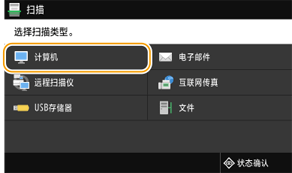
选择 <计算机>。
如果仅使用通过 USB 连接到本机的计算机,则转到步骤 5。
4
选择要保存扫描原稿的计算机。
在计算机名称列表中,选择要保存扫描原稿的计算机。
5
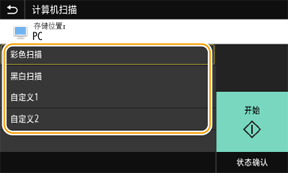
选择扫描类型。
可以使用 MF Scan Utility 检查或更改设定扫描类型。设置扫描的文件格式和原稿方向 (MF Scan Utility)
6
选择 <开始>。
默认情况下,扫描数据保存在 [文档] 文件夹中。会创建一个在文件夹名称中带有日期的子文件夹,数据则保存在此文件夹中。
可以在 MF Scan Utility 中更改保存文件夹。设置扫描的文件格式和原稿方向 (MF Scan Utility)
如果原稿放置于输稿器中
扫描原稿后,系统会将数据发送到指定的计算机。
如果原稿放置在稿台玻璃上
1
扫描原稿后,选择 <完成>。
系统会将数据发送到指定的计算机。
如果存在多份原稿,
1
扫描一份原稿后,放置下一份原稿。
2
选择 <扫描下一份>。
3
重复步骤 1 到 2,直到扫描完所有原稿为止。
4
选择 <完成>。
系统会将数据发送到指定的计算机。
如果无法进行扫描,
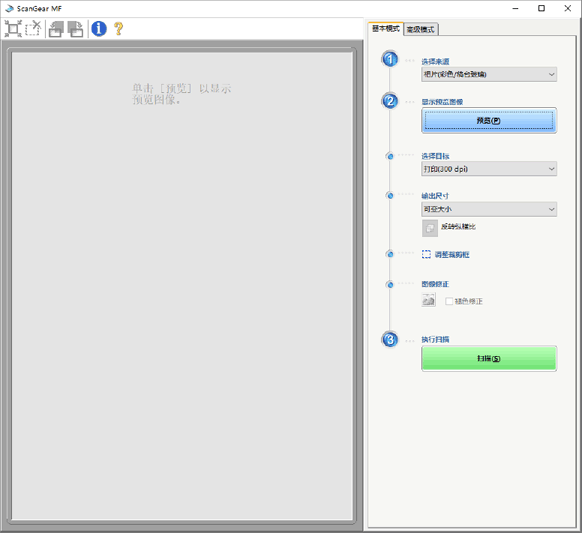
如果在要保存扫描数据的计算机上显示了 ScanGear MF,则无法进行扫描。请在扫描前关闭画面。