 <计算机> 后,在 <计算机扫描> 画面中更改设定扫描类型。
6SHU-07J
设置扫描的文件格式和原稿方向 (MF Scan Utility)
可以使用 MF Scan Utility 进行设置,例如扫描时的原稿方向和保存时的文件格式。
操作本机扫描至计算机的设置
用于从本机进行扫描并保存到计算机的画面,
使用 MF Scan Utility,在主页画面中选择 <扫描> <计算机> 后,在 <计算机扫描> 画面中更改设定扫描类型。
<计算机> 后,在 <计算机扫描> 画面中更改设定扫描类型。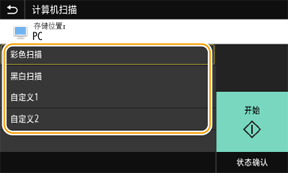
1
启动 MF Scan Utility。
Windows
[ 开始] [Canon] 文件夹 [MF Scan Utility]
开始] [Canon] 文件夹 [MF Scan Utility]Mac
[应用程序] [Canon MF Utilities] 文件夹 [Canon MF Scan Utility]
[Canon MF Utilities] 文件夹 [Canon MF Scan Utility]2
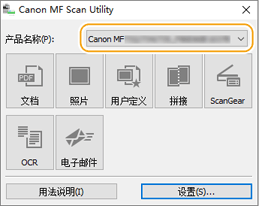
在 [产品名称] 中选择本机。
3
单击 [设置]。
4
单击 [ ] (从一个设备扫描)。
] (从一个设备扫描)。5
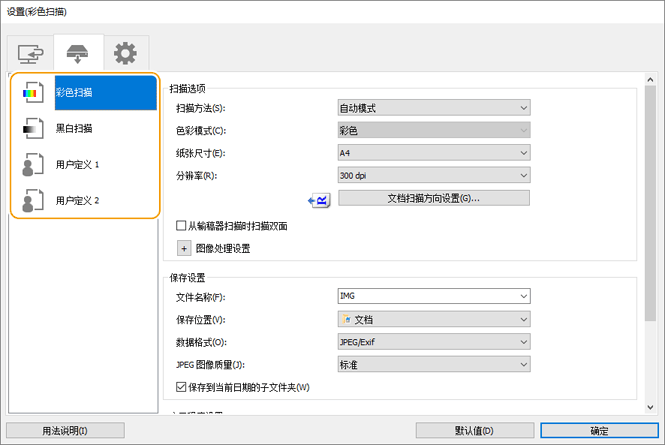
选择要更改其设置的扫描类型。
可以将常用扫描设置注册到 [用户定义 1] 和 [用户定义 2]。
6
根据需要更改设置,然后选择 [确定]。
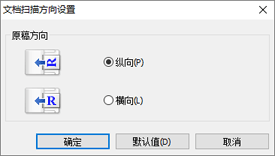
要更改原稿的方向,
单击 [文档扫描方向设置],然后设置放置于输稿器中的原稿的扫描方向。对于放置于稿台玻璃上的原稿,无法更改扫描方向。
注释
扫描双面原稿
选择 [从输稿器扫描时扫描双面],然后单击 [文档扫描方向设置]。
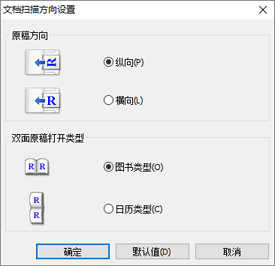
要更改文件保存格式,
在 [数据格式] 中选择保存文件的数据格式。
如果选择了 [JPEG/Exif],则可使用 [JPEG 图像质量] 设置图像质量。
如果选择了 [PDF (分割为单页文件)] 或 [PDF],则可使用 [PDF 压缩] 设置压缩率。对于 Windows,如果选择了 [创建支持关键字搜索的 PDF 文件],则图像中的字符将被转换为文本数据并另存为 PDF 文件,从而允许进行关键字搜索。
要更改文件名或保存文件夹,
在 [文件名称] 中指定文件名的前几个字符。系统会使用指定字符后接日期和一个四位数字对文件进行保存,例如:“_20XX0101_0001”。
在 [保存位置] 中选择文件的保存文件夹。
会更改在本机上选择 <扫描> <计算机> 时进行的扫描设置。扫描并保存到计算机
<计算机> 时进行的扫描设置。扫描并保存到计算机使用计算机进行扫描的设置
1
启动 MF Scan Utility。
Windows
[ 开始] [Canon] 文件夹 [MF Scan Utility]
开始] [Canon] 文件夹 [MF Scan Utility]Mac
[应用程序] [Canon MF Utilities] 文件夹 [Canon MF Scan Utility]
[Canon MF Utilities] 文件夹 [Canon MF Scan Utility]2
在 [产品名称] 中选择本机。
3
单击 [设置]。
4
单击 [ ] (从计算机扫描)。
] (从计算机扫描)。5
选择 [文档扫描]、[照片扫描] 或 [用户定义扫描]。
可以将常用自定义扫描设置注册到 [用户定义扫描]。
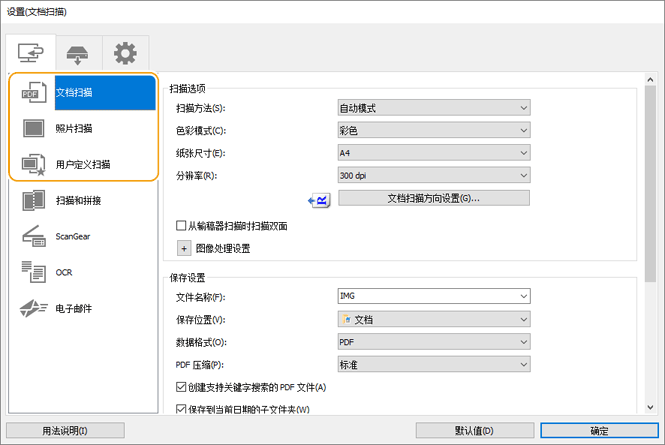
6
根据需要更改设置,然后选择 [确定]。
要更改原稿的方向,
单击 [文档扫描方向设置],然后设置放置于输稿器中的原稿的扫描方向。对于放置于稿台玻璃上的原稿,无法更改扫描方向。
注释
扫描双面原稿
选择 [从输稿器扫描时扫描双面],然后单击 [文档扫描方向设置]。
要更改文件保存格式,
在 [数据格式] 中选择保存文件的数据格式。
如果选择了 [JPEG/Exif],则可使用 [JPEG 图像质量] 设置图像质量。
如果选择了 [PDF (分割为单页文件)] 或 [PDF],则可使用 [PDF 压缩] 设置压缩率。对于 Windows,如果选择了 [创建支持关键字搜索的 PDF 文件],则图像中的字符将被转换为文本数据并另存为 PDF 文件,从而允许进行关键字搜索。
要更改文件名或保存文件夹,
在 [文件名称] 中指定文件名的前几个字符。系统会使用指定字符后接日期和一个四位数字对文件进行保存,例如:“_20XX0101_0001”。
在 [保存位置] 中选择文件的保存文件夹。
注释
选择 [确认扫描结果] 以指定数据格式、图像顺序、保存目标等,同时查看扫描结果的缩略图图像。
会更改使用 MF Scan Utility 从计算机进行扫描的设置。操作计算机进行扫描