6SHA-003
컴퓨터에서 팩스 전송(PC 팩스)
인쇄 시 수신인을 지정하고 팩스를 전송할 수 있도록 컴퓨터에 기기의 팩스 드라이버를 설치할 수 있습니다. 다음 단계를 수행하십시오.
중요
기기에서 <팩스 드라이버 송신 허가>가 <해제>로 설정되어 있으면 컴퓨터에서 팩스를 전송할 수 없습니다. 다음 단계를 수행하여 <설정>으로 설정을 변경합니다.
<메뉴> <기능 설정> <송신> <팩스 설정> <팩스 드라이버 송신 허가> <설정>
<메뉴>
<기능 설정> <송신> <팩스 설정> <팩스 드라이버 송신 허가> <설정>참고
운영 체제 및 팩스 드라이버 버전에 따라 여기에 사용되는 팩스 드라이버의 스크린샷이 화면에서 실제로 보는 것과 다를 수 있습니다.
1단계 컴퓨터에 팩스 드라이버 설치
1
Canon 다운로드 웹 사이트에서 팩스 드라이버를 다운로드합니다.
1
브라우저에서 https://global.canon/en/support/를 엽니다.
2
국가나 지역을 선택합니다.
3
"Support"를 클릭합니다.
4
드라이버의 다운로드 페이지를 열고 드라이버를 다운로드합니다.
2
다운로드한 드라이버를 설치합니다.
설치 관리자를 시작하고 화면의 지침에 따라 설치합니다.
2단계 컴퓨터에서 팩스 전송
팩스 전송 단계는 컴퓨터의 운영 체제에 따라 다릅니다. 운영 체제의 팩스 전송 방법에 따라 팩스를 전송합니다.
Windows
macOS 사용자: Mac을 확인합니다.
1
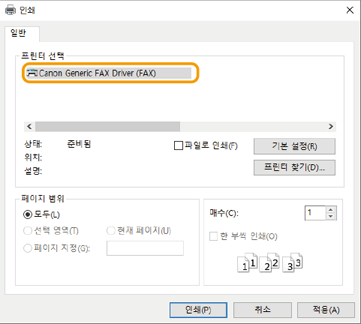
문서를 만들 때 사용한 응용 프로그램의 [파일] 메뉴에서 [인쇄]를 선택하고 인쇄 화면을 표시합니다.
2
인쇄 화면에서 기기의 팩스 드라이버를 선택합니다.
3
[인쇄] 또는 [확인]을 클릭합니다.
표지 등을 첨부하려면
1
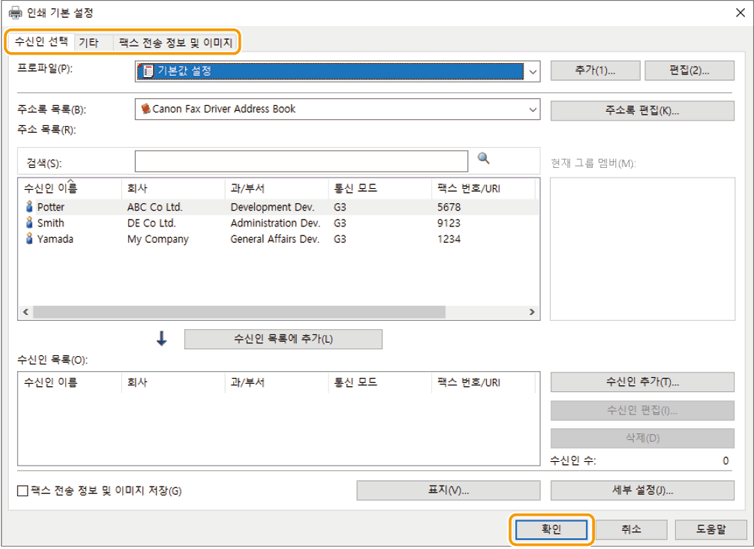
[기본 설정], [프린터 속성] 또는 [속성]을 클릭합니다.
2
필요한 경우 시트를 전환하고 다른 설정을 구성합니다.
3
[확인]을 클릭합니다.
4
수신인을 지정합니다.
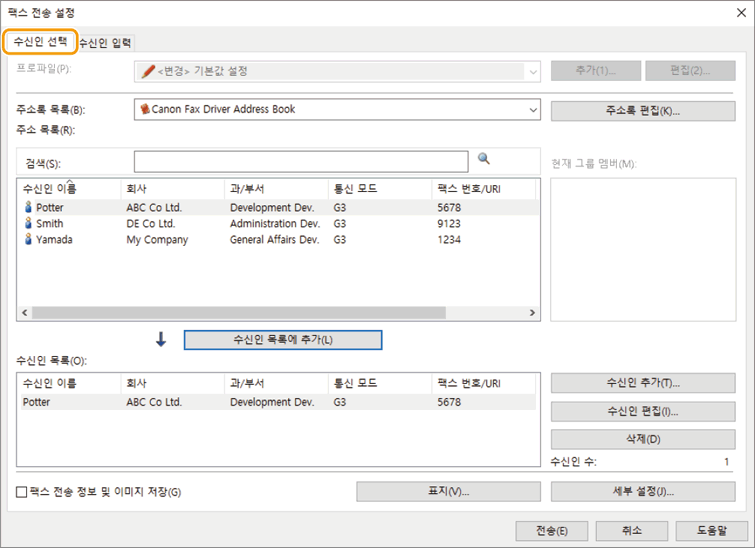
주소록에서 지정하려면
1
[수신인 선택] 시트를 표시합니다.
2
[주소록 목록]에서 주소록을 선택합니다.
3
수신인을 선택합니다.
4
[수신인 목록에 추가]를 클릭합니다.
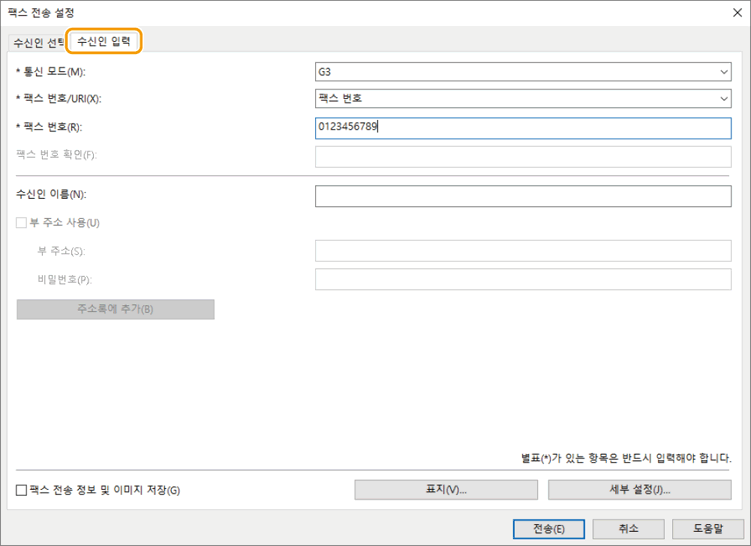
수신인을 직접 입력하려면
1
[수신인 입력] 시트를 표시합니다.
2
[통신 모드]에서 통신 모드를 선택합니다.
3
[팩스 번호/URI]를 선택합니다.
4
[팩스 번호] 또는 [URI]를 선택합니다.
필요한 경우 다른 항목을 설정합니다.
5
[전송]을 클릭합니다.
팩스가 전송됩니다.
Mac
Windows 사용자: Windows를 확인합니다.
참고
다음은 macOS 10.15에서 수행할 단계입니다.
1
응용 프로그램의 [파일] 메뉴에서 [인쇄]를 선택합니다.
2
[프린터]에서 기기의 팩스 드라이버를 선택합니다.
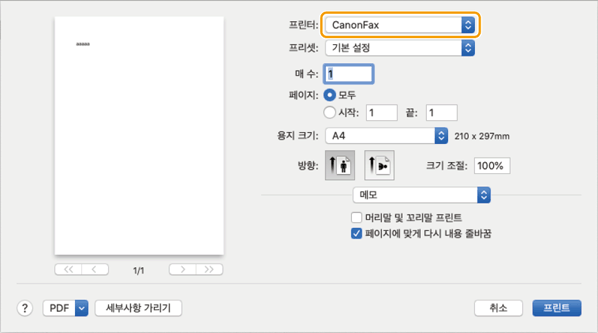
인쇄 옵션이 표시되지 않으면 화면 아래쪽에서 [세부사항 보기]를 클릭합니다.

표지 등을 첨부하려면
1
인쇄 대화 상자의 팝업 메뉴에서 [고급 설정] 또는 [표지] 패널을 선택합니다.
2
필요한 항목을 설정합니다.
3
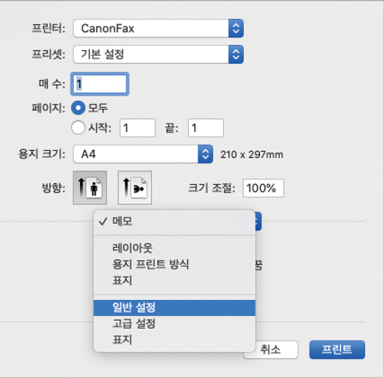
인쇄 대화 상자의 팝업 메뉴에서 [일반 설정] 패널을 선택합니다.
4
수신인을 지정합니다.
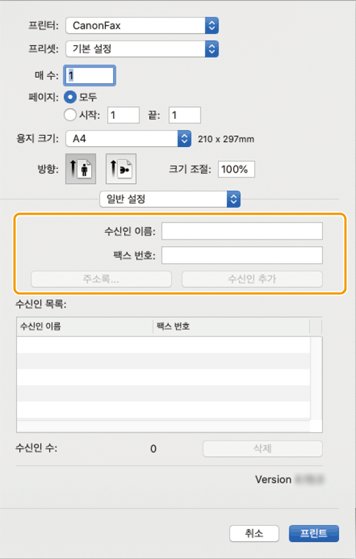
주소록에서 지정하려면
1
[주소록]을 클릭합니다.
2
수신인을 선택합니다 [추가] 또는 [그룹 추가]를 클릭합니다.
[추가] 또는 [그룹 추가]를 클릭합니다.수신인으로 그룹을 추가할 경우 우선 순위가 가장 높게 설정된 번호가 수신인으로 표시됩니다. 운영 체제의 [연락처]에 있는 [편집] [분류 목록 편집]에서 번호를 설정합니다.
[분류 목록 편집]에서 번호를 설정합니다.수신인을 직접 입력하려면
1
[수신인 이름]을 입력합니다.
2
[팩스 번호]를 입력합니다.
3
[수신인 추가]를 클릭합니다.
5
[인쇄]를 클릭합니다.
팩스가 전송됩니다.