6SHA-09K
스캔 데이터에 검은색 줄무늬(선)가 나타남
원고를 스캔하는 곳에 먼지나 얼룩이 있을 수 있습니다. 원고대와 피더를 청소하십시오.
MF746Cx에 대한 그림이 여기에 설명되어 있습니다.
원고대 청소
참고
물기를 잘 짜낸 축축한 천과 부드럽고 마른 천을 미리 준비하십시오.
1
전원을 끄고 콘센트에서 전원 플러그를 뽑으십시오.
전원이 꺼지면 인쇄 대기 중인 모든 데이터가 지워집니다. 메모리에 수신된 문서, 전송 대기 중인 문서, 문서 송수신 후 자동으로 인쇄된 리포트는 지워지지 않고 유지됩니다.
2
피더를 엽니다.
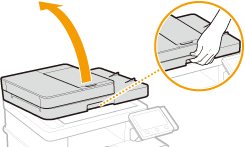
3
원고대와 피더 아래쪽을 닦습니다.
물기를 잘 짜낸 축축한 천으로 닦은 다음 부드럽고 마른 천으로 닦으십시오.
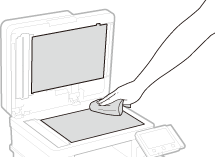
4
완전히 마를 때까지 기다리십시오.
5
피더를 부드럽게 닫습니다.
6
전원 코드를 콘센트에 꽂고 전원을 켭니다.
피더 청소
참고
물기를 잘 짜낸 축축한 천과 부드럽고 마른 천을 미리 준비하십시오.
1
전원을 끄고 콘센트에서 전원 플러그를 뽑으십시오.
전원이 꺼지면 인쇄 대기 중인 모든 데이터가 지워집니다. 메모리에 수신된 문서, 전송 대기 중인 문서, 문서 송수신 후 자동으로 인쇄된 리포트는 지워지지 않고 유지됩니다.
2
원고 공급 트레이를 엽니다.
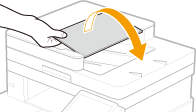
3
피더 커버를 엽니다.
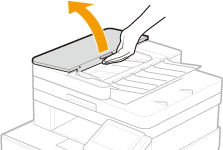
4
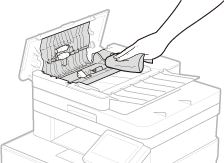
피더 내부의 롤러를 닦습니다.
물기를 잘 짜낸 축축한 천으로 닦은 다음 부드럽고 마른 천으로 닦으십시오.
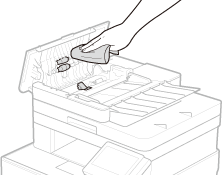
중요
롤러 부분이 너무 더러우면 청소하십시오. 물기를 잘 짜낸 축축한 천으로 닦은 다음 부드럽고 마른 천으로 닦으십시오.
5
피더 커버와 원고 공급 트레이를 닫습니다.
6
피더를 엽니다.
7
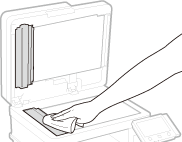
문서 급지 스캔 영역을 닦아냅니다.
물기를 잘 짜낸 축축한 천으로 닦은 다음 부드럽고 마른 천으로 닦으십시오.
8
완전히 마를 때까지 기다리십시오.
9
피더를 부드럽게 닫습니다.
10
전원 코드를 콘센트에 꽂고 전원을 켭니다.
피더를 청소한 후에도 문제가 지속되는 경우,
자동 피더 청소를 수행하십시오.
참고
A4 또는 Letter 크기의 보통 용지 10매를 미리 준비하십시오.
1
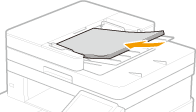
피더에 A4 또는 Letter 크기의 보통 용지 10매를 적재합니다.
2
홈 화면에서 <메뉴>를 선택합니다.
3
<조정/유지보수>  <유지보수>를 선택합니다.
<유지보수>를 선택합니다.4
<피더 클리닝>을 선택합니다.
5
<시작>을 선택합니다.
청소가 시작됩니다. 청소 완료를 나타내는 메시지가 표시되면  을 눌러 홈 화면으로 돌아갑니다.
을 눌러 홈 화면으로 돌아갑니다.