6SHA-08S
사용자 정의 크기의 용지에 인쇄
기기에 용지 크기를 등록하고 컴퓨터에서 인쇄하는 단계가 여기에 설명되어 있습니다.
1 ~ 2단계를 수행하십시오.
1단계 기기에 용지 크기 등록
용지 카세트에 적재된 사용자 정의 크기의 용지를 등록하려면
1
용지 카세트에 사용자 정의 크기의 용지를 넣습니다.
2
홈 화면에서 <용지 설정>을 선택합니다.
3
사용자 정의 크기의 용지가 적재된 용지 카세트를 선택합니다.
4
<사용자 설정 용지 등록>을 선택합니다.
5
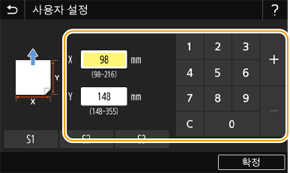
<X> 또는 <Y>를 선택하고 각 면의 길이를 입력합니다.
6
<확정>을 선택합니다.
7
용지 종류를 선택합니다.
다음으로 컴퓨터에서 인쇄합니다. 2단계 컴퓨터에서 인쇄
수동 급지대에 적재된 사용자 정의 크기의 용지를 등록하려면
1
수동 급지대에 사용자 정의 크기의 용지를 넣습니다.
2
<사용자 정의>를 선택합니다.
3
<X> 또는 <Y>를 선택하고 각 면의 길이를 입력합니다.
4
<확정>을 선택합니다.
5
용지 종류를 선택합니다.
다음으로 컴퓨터에서 인쇄합니다. 2단계 컴퓨터에서 인쇄
2단계 컴퓨터에서 인쇄
Windows 컴퓨터에서 인쇄
이 단원의 설명에서는 Windows 10을 예로 사용합니다.
1
프린터 드라이버에 용지 크기를 등록하십시오.
1
[ 시작]
시작]  [
[ 설정]을 선택합니다.
시작] [ 설정]을 선택합니다.2
[장치] [프린터 및 스캐너]을 클릭합니다.
[프린터 및 스캐너]을 클릭합니다.3
기기를 선택하고 [관리]를 클릭합니다.
4
[인쇄 기본 설정]을 클릭합니다.
프린터 드라이버 창이 나타납니다.
5
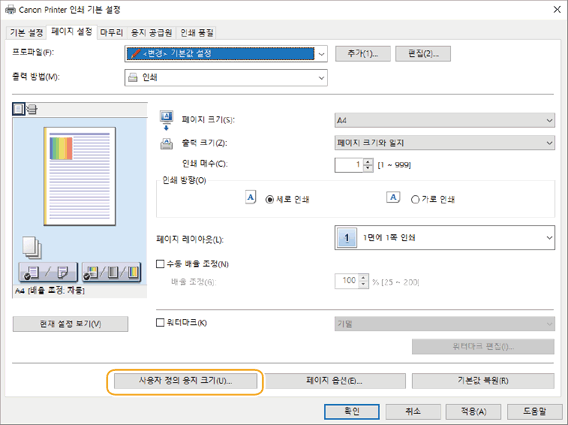
[페이지 설정] 탭을 선택하고 [사용자 정의 용지 크기]를 클릭합니다.
6
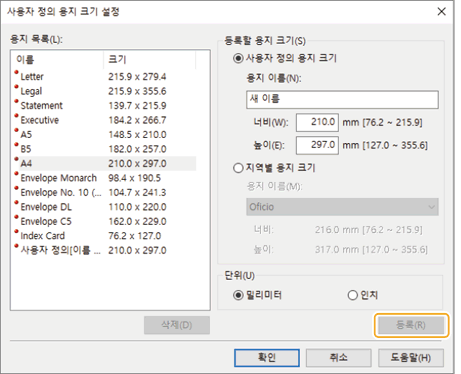
[사용자 정의 용지 크기 설정] 대화 상자에서 [사용자 정의 용지 크기 이름], [단위] 및 [용지 크기]를 지정하고 [등록]을 클릭합니다.
7
[확인] [확인]을 클릭합니다.
[확인]을 클릭합니다.2
등록된 용지 크기를 선택하고 인쇄합니다.
1
응용 프로그램 메뉴에서 [인쇄]를 선택합니다.
2
인쇄 창에서 기기를 선택하고 [기본 설정], [프린터 속성] 또는 [속성]을 클릭합니다.
3
프린터 드라이버의 인쇄 설정 창에서 [기본 설정] 또는 [페이지 설정]을 클릭합니다.
4
[페이지 크기]에서 등록된 용지의 용지 크기를 선택합니다.
5
[출력 크기]에서 등록된 용지의 용지 크기를 선택합니다.
6
[확인]을 클릭합니다.
7
인쇄 창에서 [인쇄] 또는 [확인]을 클릭합니다.
Mac 컴퓨터에서 인쇄
이 단원에서는 macOS 10.15를 예로 사용합니다.
1
프린터 드라이버에 용지 크기를 등록하십시오.
1
응용 프로그램의 [파일] 메뉴에서 [페이지 설정]을 선택합니다.
[페이지 설정]이 표시되지 않으면 [인쇄]를 선택합니다.
2
[프린터]에서 기기를 선택합니다.
3
[사용자 설정 크기 관리]에서 [용지 크기]를 선택합니다.
4
표시된 대화 상자의 아래쪽에서 [+]를 클릭합니다.
5
[무제]를 두 번 클릭하고 이름을 설정합니다.
6
[용지 크기]에서 사용자 정의 크기 용지의 [너비]와 [높이]를 지정합니다.
7
[프린터 여백]의 [상단], [하단], [왼쪽] 및 [오른쪽]에 여백을 지정하고 [확인]을 클릭합니다.
2
등록된 사용자 정의 크기의 용지를 선택하고 인쇄합니다.
1
응용 프로그램의 [파일] 메뉴에서 [페이지 설정]을 선택합니다.
2
[프린터]에서 기기를 선택합니다.
3
[용지 크기]에서 등록된 용지를 선택합니다.
4
[인쇄]를 클릭합니다.