6SHA-096
기기에서 수동으로 IP 주소 설정
IPv4 및 IPv6을 위한 설정 방법이 여기에 설명되어 있습니다.
IPv4 주소 설정
1
홈 화면에서 <메뉴>를 선택합니다.
2
<환경 설정>  <네트워크>를 선택합니다.
<네트워크>를 선택합니다.로그인 화면이 나타나는 경우,
기기에 부문별 ID 관리 및 시스템 관리자 ID가 설정되어 있습니다. 아래 단계에 따라 로그인하십시오.
1
부문 ID를 입력합니다.
2
PIN을 입력합니다.
3
<로그인>을 선택합니다.
3
<TCP/IP 설정> <IPv4 설정> <IP 주소 설정>을 선택합니다.
<IPv4 설정> <IP 주소 설정>을 선택합니다.4
IP 주소를 설정합니다.
1
<자동 취득>을 선택하고 <자동 취득> <확정> <확인>에서 <해제>를 선택합니다.
<확정> <확인>에서 <해제>를 선택합니다.2
<수동 취득>을 선택합니다.
3
<IP 주소>, <서브넷 마스크> 및 <게이트웨이 주소>를 입력하고 <확정>을 선택합니다.
IP 주소를 자동으로 할당하려면
1
<자동 취득>을 선택합니다.
2
<자동 취득>에서 <설정>을 선택하고 <프로토콜 선택>을 선택합니다.
3
<DHCP>를 선택합니다.
DHCP를 사용하여 IP 주소를 자동으로 할당하지 않으려면 <해제>를 선택하십시오. DHCP를 사용할 수 없을 때 설정하면 기기가 네트워크에서 이 서비스를 계속 확인하여 불필요한 통신을 유발합니다.
4
<자동 IP>가 <설정>으로 지정되었는지 확인합니다.
<해제>인 경우 <설정>으로 변경하십시오.
5
<확정>을 선택합니다.
참고
자동 IP가 활성화된 경우에도 DHCP에서 검색한 IP 주소가 우선합니다.
5
<확인>을 선택합니다.
6
기기를 끈 다음 10초 후에 기기를 켜십시오.
참고
설정이 올바른지 확인하려면
웹 브라우저의 주소 필드에 "http://<기기의 IP 주소>/"를 입력하고 키보드에서 [ENTER] 키를 누른 다음 리모트 UI의 로그인 화면이 표시되는지 확인합니다.
프린터 드라이버를 설치한 후 IP 주소가 변경된 경우
MFNP 포트*를 사용하는 경우 기기와 컴퓨터가 동일한 서브넷에 있으면 연결이 유지되므로 새 포트를 추가할 필요가 없습니다. 표준 TCP/IP 포트*를 사용하는 경우 새 포트를 추가해야 합니다.
포트를 추가하는 방법, 1 Windows에서 [  시작] [ 시작] [ 설정]을 선택합니다. 설정]을 선택합니다.2 [장치] [프린터 및 스캐너]을 클릭합니다.3 기기를 선택하고 [관리]를 클릭합니다. 4 [프린터 속성]을 클릭합니다. 5 [포트] 탭을 클릭합니다. 6 [포트 추가]를 클릭합니다. 7 [사용 가능한 포트 종류]에서 [Standard TCP/IP Port]를 선택하고 [새 포트]를 클릭합니다. 8 [다음]을 클릭합니다. 9 기기의 IP 주소 또는 DNS 이름을 입력하고 [다음]을 클릭합니다. [포트 이름]이 자동으로 입력됩니다. 필요한 경우 변경하십시오. [포트 정보가 추가로 필요합니다.] 화면이 표시되면 화면의 안내를 따르십시오. 10 [마침]을 클릭합니다. 11 [닫기]를 클릭합니다. |
*사용하는 포트를 잘 모를 경우 위의 단계에 따라 [포트] 탭을 열고 선택한 항목을 확인하십시오.
IPv6 주소 설정
IPv6 주소를 사용하려면 IPv4 주소를 미리 적절하게 설정해야 합니다.
1
웹 브라우저를 시작합니다.
2
주소 상자에 "http://<기기의 IP 주소>/"를 입력하고 [ENTER] 키를 누릅니다.

3
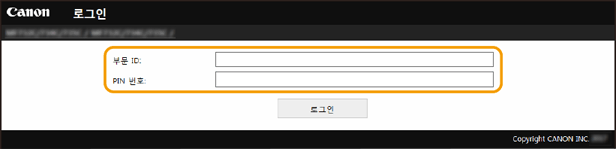
[시스템 관리자 모드]를 선택하고 [시스템 관리자 ID]와 [시스템 관리자 PIN 번호]를 입력한 다음 [로그인]을 클릭합니다.
부문별 ID 관리가 설정된 경우,
등록된 [부문 ID]와 [PIN 번호]를 입력한 다음 [로그인]을 클릭합니다.
4
[설정/등록]을 클릭합니다.
5
[네트워크 설정] [IPv6 설정]을 선택합니다.
[IPv6 설정]을 선택합니다.6
[편집]을 클릭합니다.
7
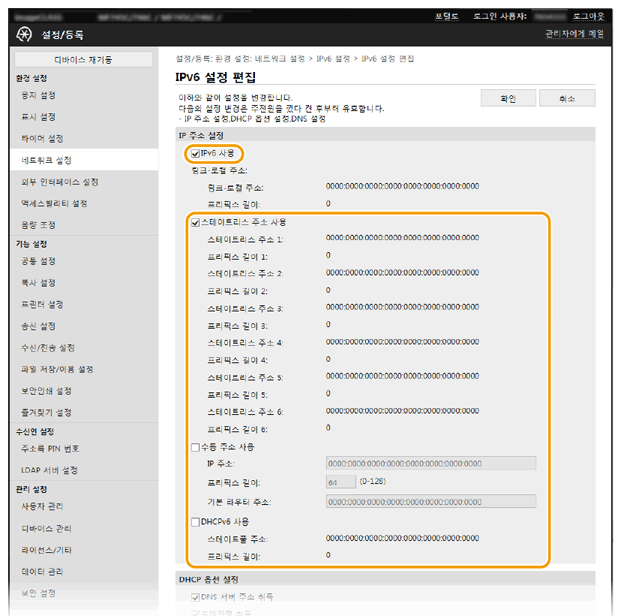
[IPv6 사용]을 선택하고 주소를 설정합니다.
주소를 수동으로 입력하려면,
1
[수동 주소 사용]을 선택하고 [IP 주소]에 IPv6 주소를 입력합니다.
"ff"(멀티캐스트 주소)로 시작하는 주소는 입력할 수 없습니다.
2
필요한 경우 [프리픽스 길이]와 [기본 라우터 주소]를 입력합니다.
[프리픽스 길이]에 네트워크 주소 부분의 길이를 입력합니다.
"ff"(멀티캐스트 주소)로 시작하는 주소는 [기본 라우터 주소]에 입력할 수 없습니다.
라우터에서 자동으로 생성하려면,
[스테이트리스 주소 사용]을 선택합니다.
DHCP 서버에서 검색하려면,
[DHCPv6 사용]을 선택합니다.
8
[확인]을 클릭합니다.
9
기기를 끈 다음 10초 후에 기기를 켜십시오.
참고
설정이 올바른지 확인하려면
웹 브라우저의 주소 필드에 "http://<기기의 IPv6 주소>/"를 입력하고 키보드에서 [ENTER] 키를 누른 다음 리모트 UI의 로그인 화면이 표시되는지 확인합니다.
프린터 드라이버를 설치한 후 IP 주소가 변경된 경우
새로운 포트를 추가해야 합니다.
MFNP 포트*를 사용하는 경우 기기와 컴퓨터가 동일한 서브넷에 있으면 연결이 유지되므로 새 포트를 추가할 필요가 없습니다. 표준 TCP/IP 포트*를 사용하는 경우 새 포트를 추가해야 합니다.
포트를 추가하는 방법, 1 Windows에서 [ 시작] [ 설정]을 선택합니다.2 [장치] [프린터 및 스캐너]을 클릭합니다.3 기기를 선택하고 [관리]를 클릭합니다. 4 [프린터 속성]을 클릭합니다. 5 [포트] 탭을 클릭합니다. 6 [포트 추가]를 클릭합니다. 7 [사용 가능한 포트 종류]에서 [Standard TCP/IP Port]를 선택하고 [새 포트]를 클릭합니다. 8 [다음]을 클릭합니다. 9 기기의 IP 주소 또는 DNS 이름을 입력하고 [다음]을 클릭합니다. [포트 이름]이 자동으로 입력됩니다. 필요한 경우 변경하십시오. [포트 정보가 추가로 필요합니다.] 화면이 표시되면 화면의 안내를 따르십시오. 10 [마침]을 클릭합니다. 11 [닫기]를 클릭합니다. |
*사용하는 포트를 잘 모를 경우 위의 단계에 따라 [포트] 탭을 열고 선택한 항목을 확인하십시오.