6SHA-093
수동으로 무선 LAN 설정
두 가지 방법을 사용할 수 있습니다. SSID, 네트워크 키 등을 확인하여 설정할 연결 가능한 무선 LAN 라우터를 선택하거나 필요한 모든 보안 설정을 입력합니다.
기기의 연결 방법으로 무선 LAN을 선택하지 않은 경우 무선 LAN 연결로 변경을 참조하여 미리 설정하십시오.
무선 LAN 라우터 선택 및 설정
참고
설정에 필요한 정보
SSID
네트워크 키
* SSID 및 네트워크 키 확인 방법에 대한 자세한 내용은 장치의 사용 설명서를 참조하십시오. 무선 LAN 라우터에도 표시되어 있을 수 있습니다.
보안 설정
무선 LAN 라우터를 선택하고 설정하면 WEP 인증 방식이 <오픈 시스템>으로 설정되고 WPA/WPA2 암호화 방식이 <자동>(AES-CCMP 또는 TKIP)으로 설정됩니다. WEP 인증 방법으로 <공유키>를 선택하거나 WPA/WPA2 암호화 방법으로 <AES-CCMP>를 지정하려면 모든 설정 입력을 참조하십시오.
1
홈 화면에서 <메뉴>를 선택합니다.
2
<환경 설정>  <네트워크>를 선택합니다.
<네트워크>를 선택합니다.로그인 화면이 나타나는 경우,
기기에 부문별 ID 관리 및 시스템 관리자 ID가 설정되어 있습니다. 아래 단계에 따라 로그인하십시오.
1
부문 ID를 입력합니다.
2
PIN을 입력합니다.
3
<로그인>을 선택합니다.
3
<무선랜 설정>을 선택합니다.
<무선랜을 유효화합니까?>가 나타나면 <예>를 선택합니다.
4
메시지를 확인하고 <확인>을 선택합니다.
5
<SSID 설정> <액세스 포인트 선택>을 선택합니다.
<액세스 포인트 선택>을 선택합니다.기기가 연결 가능한 무선 LAN 라우터를 검색합니다.
액세스 포인트를 찾을 수 없다는 메시지가 표시되면 무선 LAN에 연결할 수 있는지 확인하십시오. 무선 LAN에 연결
6
무선 LAN 라우터를 선택합니다.
SSID가 기록해 둔 것과 일치하는 라우터를 선택한 후 <다음 화면> <확인>을 선택합니다.
<확인>을 선택합니다.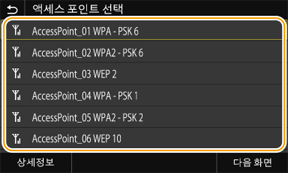
연결하려는 무선 LAN 라우터를 찾을 수 없는 경우,
네트워크 연결이 가능한지 확인하십시오. 무선 LAN에 연결
7
기록해 둔 네트워크 키를 입력하고 <확정>을 선택합니다.
8
<예>를 선택합니다.
설정 중 오류 메시지가 표시되면 <닫기>를 선택하고 네트워크 키가 올바른지 확인한 다음 5단계부터 다시 시작하십시오.
9
<접속했습니다.>가 표시될 때까지 기다립니다.
10
<닫기>를 선택합니다.
IP 주소 등이 자동으로 설정될 때까지 몇 분 정도 기다리십시오.
참고
기기의 IP 주소가 변경된 경우
DHCP 환경에서는 기기의 IP 주소가 자동으로 변경될 수 있습니다. 그러나 기기와 컴퓨터가 동일한 서브넷에 속해 있는 한 연결이 유지됩니다.
연결할 수 있는 무선 LAN 라우터가 여러 개 있는 경우
신호 강도(RSSI)가 가장 강한 장치에 연결합니다.
모든 설정 입력
참고
설정에 필요한 정보
SSID
네트워크 키
보안 표준
인증/암호화 방법
* SSID 및 네트워크 키 확인 방법에 대한 자세한 내용은 장치의 사용 설명서를 참조하십시오. 무선 LAN 라우터에도 표시되어 있을 수 있습니다.
1
홈 화면에서 <메뉴>를 선택합니다.
2
<환경 설정> <네트워크>를 선택합니다.
<네트워크>를 선택합니다.로그인 화면이 나타나는 경우,
기기에 부문별 ID 관리 및 시스템 관리자 ID가 설정되어 있습니다. 아래 단계에 따라 로그인하십시오.
1
부문 ID를 입력합니다.
2
PIN을 입력합니다.
3
<로그인>을 선택합니다.
3
<무선랜 설정>을 선택합니다.
<무선랜을 유효화합니까?>가 나타나면 <예>를 선택합니다.
4
메시지를 확인하고 <확인>을 선택합니다.
5
<SSID 설정> <상세 입력>을 선택합니다.
<상세 입력>을 선택합니다.6
기록해 둔 SSID를 입력하고 <확정>을 선택합니다.
7
기록해 둔 정보에 따라 보안 설정을 지정합니다.
보안을 설정하지 않으려면 <미설정>을 선택합니다.
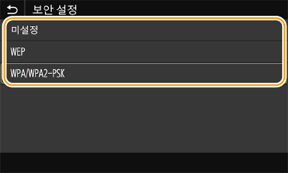
WEP 사용,
1
<WEP>을 선택합니다.
2
인증 방법을 선택합니다.
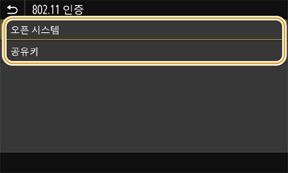
<오픈 시스템>
이 인증 방법은 일반적으로 "오픈 인증"이라고 합니다.
<공유키>
이 인증 방법은 WEP 키를 비밀번호로 사용합니다.
참고
<오픈 시스템>이 선택된 경우
무선 LAN 라우터가 공유 키 인증을 사용하는 경우 연결 시 인증 오류가 발생합니다. 그러나 기기가 자동으로 <공유키>로 변경되고 연결을 재시도합니다.
3
편집할 WEP 키를 선택합니다.
WEP 키(1 ~ 4)를 선택하고 <편집>을 선택합니다.
최대 4개의 WEP 키를 설정할 수 있습니다.
4
기록해 둔 네트워크 키를 입력하고 <확정>을 선택합니다.
5
편집한 WEP 키를 선택하고 <등록>을 선택합니다.
WPA-PSK 또는 WPA2-PSK 사용,
1
<WPA/WPA2-PSK>을 선택합니다.
2
암호화 방법을 선택합니다.
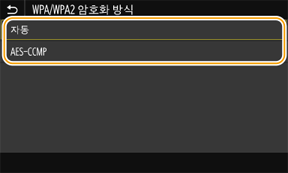
<자동>
연결할 무선 LAN 라우터에 따라 AES-CCMP 또는 TKIP를 자동으로 설정합니다.
<AES-CCMP>
암호화 방법으로 AES-CCMP를 지정하려면 선택합니다.
3
기록해 둔 네트워크 키를 입력하고 <확정>을 선택합니다.
8
<예>를 선택합니다.
설정 중 오류 메시지가 표시되면 <닫기>를 선택하고 네트워크 키가 올바른지 확인한 다음 5단계부터 다시 시작하십시오.
9
<접속했습니다.>가 표시될 때까지 기다립니다.
10
<닫기>를 선택합니다.
IP 주소 등이 자동으로 설정될 때까지 몇 분 정도 기다리십시오.
참고
기기의 IP 주소가 변경된 경우
DHCP 환경에서는 기기의 IP 주소가 자동으로 변경될 수 있습니다. 그러나 기기와 컴퓨터가 동일한 서브넷에 속해 있는 한 연결이 유지됩니다.
연결할 수 있는 무선 LAN 라우터가 여러 개 있는 경우
신호 강도(RSSI)가 가장 강한 장치에 연결합니다.