6SHA-07F
스캔할 컴퓨터 작동
MF Scan Utility 또는 응용 프로그램을 사용하여 스캔하는 방법이 여기에 설명되어 있습니다.
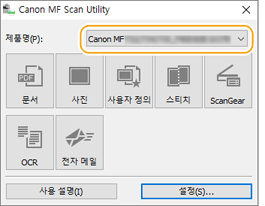
MF Scan Utility에서 스캔
1
피더 또는 원고대에 원본을 배치합니다.
2
MF Scan Utility를 시작합니다.
Windows
[

시작]

[Canon] 폴더
[MF Scan Utility]
Mac
[응용 프로그램]
[Canon MF Utilities] 폴더
[Canon MF Scan Utility]
3
[제품명]에서 기기를 선택합니다.
4
스캔할 원고의 종류에 따라 [문서] 또는 [사진]을 클릭합니다.
스캔이 시작되고 [문서] 폴더(Mac의 경우 [그림] 폴더)에 파일이 저장됩니다.
참고
설정을 변경하지 않고 [문서]를 선택하면 파일이 컬러 PDF로 저장됩니다. [사진]을 선택하면 파일이 컬러 JPEG로 저장됩니다.
스캔이 불가능한 경우,

USB 연결로 기기를 사용하는 경우 기기가 슬립 모드에 있는 동안에는 스캔할 수 없습니다. 먼저

을 눌러 슬립 모드를 취소합니다.
<자동 온라인> 이 <해제>로 설정되어 있을 수 있습니다. 홈 화면
<리모트 스캐너>에서 <스캔>을 선택하고 기기를 온라인으로 설정합니다.
응용 프로그램에서 스캔
1
피더 또는 원고대에 원본을 배치합니다.
2
응용 프로그램에서 스캔 시작 명령을 선택합니다.
명령을 선택하는 방법은 응용 프로그램에 따라 다릅니다. 사용 중인 응용 프로그램의 사용 설명서를 참조하십시오.
3
기기의 스캐너 드라이버를 선택합니다.
ScanGear MF 또는 WIA를 선택합니다. ScanGear MF를 선택하면 세부 스캔 설정을 지정할 수 있습니다.
ScanGear MF 사용 방법,
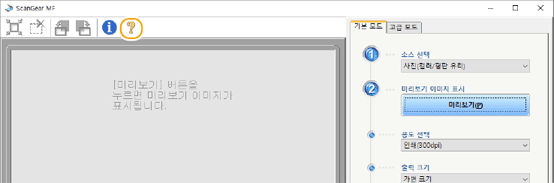
[기본 모드]를 선택하면 표시된 1 ~ 3의 순서로 스캔할 수 있습니다. 자세한 데이터 크기와 이미지 품질을 설정하려면 [고급 모드]를 선택합니다. ScanGear MF 화면에 나타나는 항목에 대한 설명을 보려면

을 클릭하여 도움말 파일을 엽니다.
4
필요한 경우 스캔 설정을 지정합니다.
5
[스캔]을 클릭합니다.
스캔이 시작되고 이미지가 응용 프로그램으로 전송됩니다.
스캔이 불가능한 경우,
USB 연결로 기기를 사용하는 경우 기기가 슬립 모드에 있는 동안에는 스캔할 수 없습니다. 먼저
을 눌러 슬립 모드를 취소합니다.
응용 프로그램에 따라 원고의 두 번째 페이지와 다음 페이지가 스캔되지 않거나 스캔 후 오류 메시지가 나타날 수 있습니다. 이 경우 원고를 한 번에 하나씩 놓고 스캔하십시오.
<자동 온라인> 이 <해제>로 설정되어 있을 수 있습니다. 홈 화면
<리모트 스캐너>에서 <스캔>을 선택하고 기기를 온라인으로 설정합니다.
응용 프로그램에서 TWAIN 또는 WIA*를 지원해야 합니다. 자세한 내용은 응용 프로그램의 사용 설명서를 참조하십시오.
*TWAIN은 스캐너와 같은 이미지 입력 장치를 컴퓨터에 연결하기 위한 표준입니다. WIA는 Windows의 기본 제공 기능입니다.