696H-015
如何使用裝置管理員檢查連線和如何處理錯誤
關於如何驗證是否正確透過 USB 連線辨識機器以及如何處理無法辨識的情況,請檢查下列各項。
註釋
由於下列因素,如下所示的畫面影像和程序可能與您的系統略有不同。
您的作業系統及其目前設定
您的機器機型及其目前設定、韌體版本、安裝的選項
您正在使用的驅動程式及其版本
使用裝置管理員檢查本機的連線
1
顯示 [裝置管理員]。
Windows 7
[開始]

選擇 [控制台]
[系統及安全性]
[裝置管理員]。
Windows 8
在畫面左下角按一下滑鼠右鍵
選擇 [裝置管理員]。
Windows 8.1
以滑鼠右鍵按一下 [開始]
選擇 [裝置管理員]。
Windows 10
以滑鼠右鍵按一下 [

]
選擇 [裝置管理員]。
2
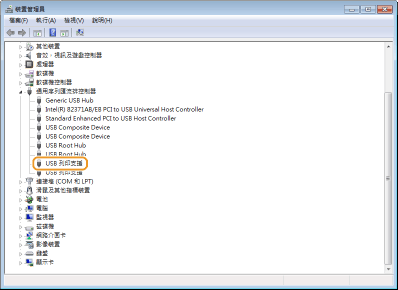
開啟 [通用序列匯流排控制器] 並檢查 [USB 列印支援] 已顯示。
裝置管理員未顯示 [USB 列印支援] 和其他相關項目時
3
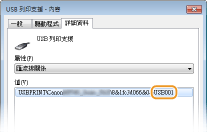
檢查 [USB 列印支援] 是否用於連接本機。
1
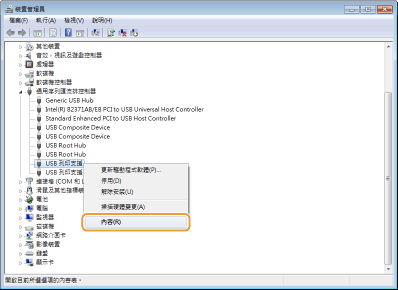
以滑鼠右鍵按一下 [USB 列印支援] 並按一下 [內容]。
2
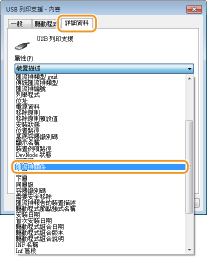
在 [詳細資料] 標籤中選擇 [匯流排關係]。
3
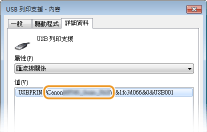
檢查本機的機型名稱已顯示。
如何處理 [其他裝置]/[無法辨識的裝置]
1
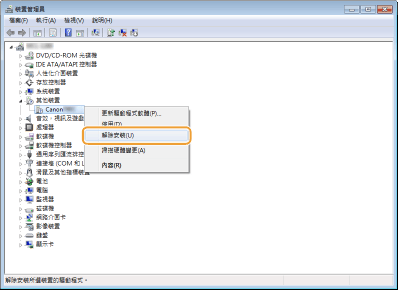
開啟 [其他裝置] 並且以滑鼠右鍵按一下本機的機型名稱
按一下 [解除安裝]。
註釋
本機的機型名稱未顯示而 [無法辨識的裝置] 顯示時
以滑鼠右鍵按一下 [無法辨識的裝置] 並按一下 [解除安裝]。
2
按一下 [確定]。
3
拔除 USB 纜線,然後重新啟動電腦和本機。
4
重新連接 USB 纜線。
5
檢查裝置管理員是否顯示 [USB 列印支援]。
[USB 列印支援] 顯示時

[USB 列印支援] 未顯示時
可能的原因是未正確連接 USB 纜線。請檢查下列各項。
USB 纜線是否正確連接?
檢查纜線和接頭:一個接頭連接到本機,另一個接頭連接到電腦。
扁平形接頭:連接到電腦的 USB 連接埠。
方形接頭:連接到本機的 USB 連接埠。
更換 USB 纜線。如果使用長的 USB 纜線,請更換為短的纜線。
如果有使用 USB 集線器,請使用 USB 纜線將本機直接連接到電腦。
電腦的 USB 連接埠是否正常運作?
如果您的電腦配備多個 USB 連接埠,請將 USB 纜線連接到與目前 USB 連接埠不同的 USB 連接埠。
是否連接其他電腦時顯示?
如果即使連接其他電腦時也不顯示,請聯絡您當地的 Canon 授權經銷商或撥打 Canon 服務熱線。
如何處理未顯示任何內容的情況
1
拔除電腦和本機連接的 USB 纜線。
2
重新連接 USB 纜線。
3
檢查裝置管理員是否顯示 [USB 列印支援]。
[USB 列印支援] 顯示時
[USB 列印支援] 未顯示時
可能的原因是未正確連接 USB 纜線。請檢查下列各項。
USB 纜線是否正確連接?
檢查纜線和接頭:一個接頭連接到本機,另一個接頭連接到電腦。
扁平形接頭:連接到電腦的 USB 連接埠。
方形接頭:連接到本機的 USB 連接埠。
更換 USB 纜線。如果使用長的 USB 纜線,請更換為短的纜線。
如果有使用 USB 集線器,請使用 USB 纜線將本機直接連接到電腦。
USB 連接埠是否已停用?
檢查 <作為USB裝置使用> 是否設為 <開啟>。
電腦的 USB 連接埠是否正常運作?
如果您的電腦配備多個 USB 連接埠,請將 USB 纜線連接到與目前 USB 連接埠不同的 USB 連接埠。
是否連接其他電腦時顯示?
如果即使連接其他電腦時也不顯示,請聯絡您當地的 Canon 授權經銷商或撥打 Canon 服務熱線。