9838-03F
[Windows] エラー現象ごとの対処方法(Color Network ScanGear 2)
現象に対する原因とその解決方法を、以下で確認してください。
メモ
コンピューターの環境または次の条件によって、画面や手順が異なる場合があります。
ご使用のデバイスとその設定状況、ファームウェアのバージョン、オプション構成
ご使用のドライバーとバージョン
ドライバーのエラー現象
メイン画面にある[プレビュー]がグレーアウト状態でクリックできない
原稿をデバイスのフィーダーにセットしている場合、または原稿のスキャン方法をフィーダーで設定しているときは、プレビューを表示できません。
プレビュー機能を使用したい場合は、原稿をデバイスの原稿台にセットして、[基本設定]シートの[スキャン方法]から[原稿台]を選択してください。
スキャン時に、転送ページ数が100%の状態で止まってしまう
スキャンに使用したアプリケーションが、Windowsファイアウォールによって、ブロックされている可能性があります。
スキャン中のダイアログボックスで[キャンセル]をクリックすると、画像が正常に取り込まれます。
Windows ファイアウォール経由の通信が許可されていない場合は、使用しているアプリケーションのファイアウォールの設定を変更して、通信を許可してください。
Windowsファイアウォール経由の通信を許可する
使用するアプリケーションについて、ファイアウォール経由の通信を許可する手順について説明します。
1
Windowsの[設定] [ネットワークとインターネット]を表示
[ネットワークとインターネット]を表示2
表示された画面で、[Windows ファイアウォール]をクリック
3
[Windows セキュリティ]画面で、[ファイアウォールとネットワーク保護][ファイアウォールによるアプリケーションの許可]をクリック
[ファイアウォールによるアプリケーションの許可]をクリック4
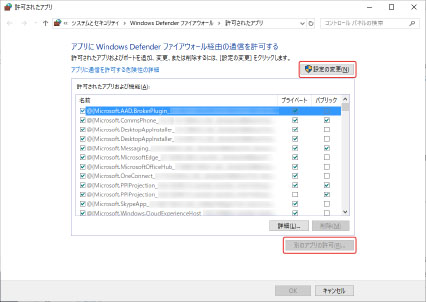
[設定の変更]をクリック → [別のアプリの許可]をクリック
5
使用するアプリケーションを追加 → [追加]をクリック
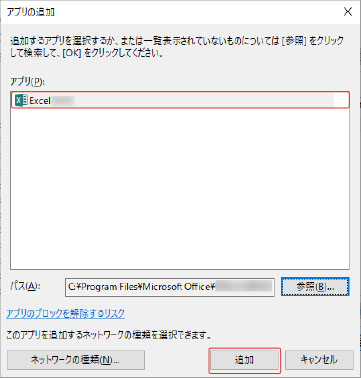
[アプリ]に使用するアプリケーションが表示されていない場合は、次の手順でアプリケーションを追加してください。
(1) [参照]をクリック
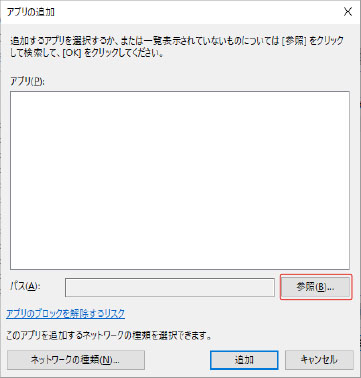
(2) ファイル選択画面で、ファイアウォール経由の通信を許可するアプリケーションを選択したあと、[開く]をクリック
6
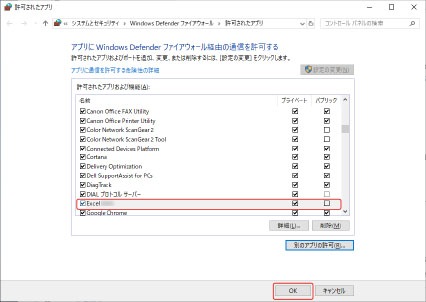
使用するアプリケーションにチェックが入っていることを確認して、[OK]をクリック