9838-03C
[Windows] スキャンした画像を文書に貼り付けたい(Color Network ScanGear 2)
アプリケーションからColor Network ScanGear 2を起動したあと、デバイスにセットした原稿をスキャンして、画像を文書に貼り付けます。
Color Network ScanGear 2を使用すると、ネットワーク上にあるデバイスから画像をスキャンできます。スキャン時には、明るさや濃度を調整したり、範囲を指定してスキャンしたりすることもできます。
次の順で設定してください。
事前条件
デバイスの電源が入っている
デバイスが正しくネットワークに接続されている
メモ
コンピューターの環境または次の条件によって、画面や手順が異なる場合があります。
ご使用のデバイスとその設定状況、ファームウェアのバージョン、オプション構成
ご使用のドライバーとバージョン
Color Network ScanGear 2 Toolでスキャナーを選択する
Color Network ScanGear 2を初めて使用する場合は、Color Network ScanGear 2 Toolで使用するデバイスを選択してください。
すでに選択している場合は、次の手順に進んでください。
事前条件
デバイスのIPアドレスまたはホスト名の確認
Color Network ScanGear 2ドライバーが起動されていない
1
Windowsのスタートメニューから、[Color Network ScanGear 2] [Color Network ScanGear 2 Tool]を選択
[Color Network ScanGear 2 Tool]を選択2
[スキャナーの選択]をクリック
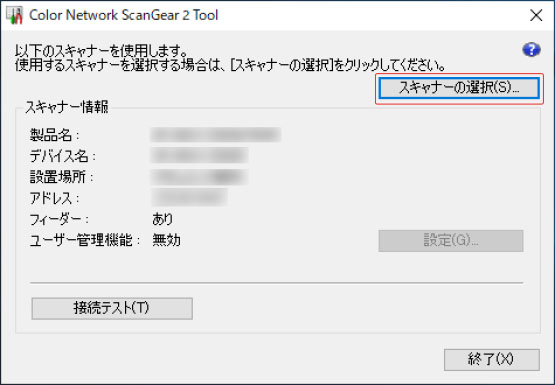
3
使用するデバイスを選択 → [OK]をクリック
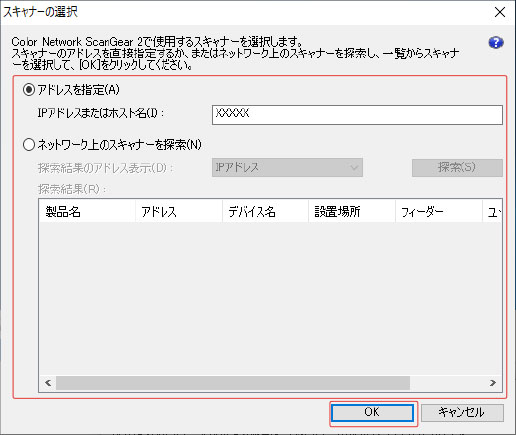
アドレスを指定してデバイスを選択する場合
[アドレスを指定]を選択 → 使用するデバイスのIPアドレスまたはホスト名を入力
ネットワーク上のデバイスを探索する場合
(1) [ネットワーク上のスキャナーを探索]を選択 → [探索結果のアドレス表示]から、[IPアドレス]または[IPアドレスまたはホスト名]を選択 → [探索]をクリック
(2) [探索結果]に表示されたデバイスから使用するデバイスを選択
メモ
ネットワーク上のデバイスを探索すると、サブネット(同一ネットワークIDを持つネットワーク)内のデバイスだけが一覧に表示されます。
4
Color Network ScanGear 2 Toolの基本画面で、[接続テスト]をクリックして、選択したデバイスが接続されていることを確認
5
[終了]をクリック
デバイスで[リモートスキャナー]をオンラインにする
1
操作パネル上の[ ](ホーム)を押す
](ホーム)を押す2
ホーム画面で[リモートスキャナー]を押す
3
[オンライン]を押す
Color Network ScanGear 2でスキャンする
アプリケーションからColor Network ScanGear 2を起動して、スキャンした画像を文書に貼り付けます。
事前条件
Color Network ScanGear 2 Toolが起動されていない
1
画像を貼り付ける文書を、アプリケーションで開く
2
アプリケーションから、Color Network ScanGear 2を起動
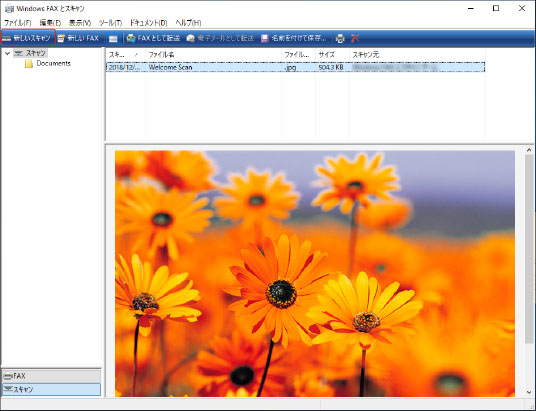
例として、[Windows Fax とスキャン]から起動する手順を紹介します。
(1) Windowsのスタートメニューから、[Windows アクセサリ][Windows Fax とスキャン]を選択
[Windows Fax とスキャン]を選択(2) [新しいスキャン]をクリック
アプリケーションによっては、複数のドライバーが表示されることがあります。その場合は、[Color Network ScanGear 2]を選択してください。
3
Color Network ScanGear 2の画面で、[基本設定]シート [スキャン方法]から、原稿をセットする場所を選択
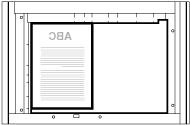
[スキャン方法]から、原稿をセットする場所を選択原稿台に原稿をセットする場合は、スキャンする面を下向きにしてセットします。
4
カラーモード、解像度などを設定
スキャン画像をプレビューする場合は、原稿台に読み込む原稿をセットして、[プレビュー]をクリックします。画像の読み込みが終了すると、プレビュー領域にスキャンされた画像が表示されます。
プレビュー画像ではスキャン範囲の指定などを設定できます。
フィーダーから原稿を読み込む場合は、プレビューすることができません。
5
[スキャン]をクリック
スキャンが開始されます。
スキャンしたあと、Color Network ScanGear 2の画面が自動的に閉じない場合は、画面上部の終了ボタンをクリックして閉じてください。
スキャンが終了すると、文書にスキャンした画像が表示されます。
[Windows Fax とスキャン]からColor Network ScanGear 2 を起動して、スキャンした場合は、スキャン画像は、[Scanned Documents]フォルダーに保存されます。
重要
[スキャン]をクリックしたあと、スキャン中のダイアログボックスが表示されるまではColor Network ScanGear 2の画面を操作しないでください。