51C4-018
[Windows] 错误状况的补救办法 (Color Network ScanGear 2)
检查下文所示状况的原因和补救办法。
注释
根据计算机使用环境和下列情况,屏幕和操作可能有所不同。
您使用的设备及其设置、固件版本和选项配置
您使用的驱动程序及其版本
驱动程序错误状况
[预览]在主屏幕上显示为灰色,而且无法单击 
当原稿放置在设备输送器中或原稿放置方法被设为输送器时,预览无法显示。
要使用预览功能,请将原稿放置在设备的稿台玻璃上,然后从[基本设置]页的[扫描方法]选择[稿台玻璃]。
将传输页数达到 100% 时,扫描将停止
用于扫描的应用程序可能会被 Windows 防火墙阻止。
单击扫描时显示的对话框中的[取消],以正确导入图像。
如果目前允许通过 Windows 防火墙执行通信,请更改您使用的应用程序的防火墙设置,以允许通信。
允许通过 Windows 防火墙执行通信
本部分介绍您使用的应用程序允许通过防火墙执行通信的步骤。
1
在 Windows 中显示[设置]  [网络和 Internet] 。
[网络和 Internet] 。2
在显示的屏幕上单击[Windows 防火墙]。
3
在[Windows 安全中心]屏幕上,单击[防火墙和网络保护] [允许应用通过防火墙]。
[允许应用通过防火墙]。4
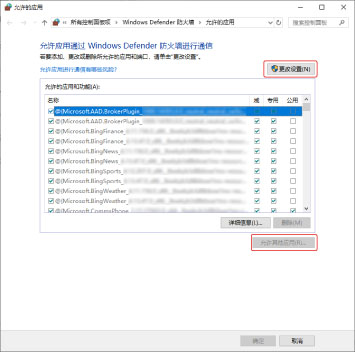
单击[更改设置] → 单击[允许其他应用]。
5
添加要使用的应用程序 → 单击[添加]。
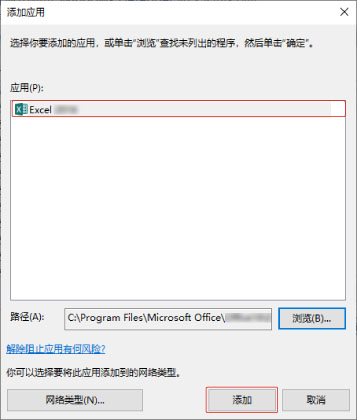
如果[应用]中未显示要使用的应用程序,请按照以下步骤添加。
(1) 单击[浏览]。
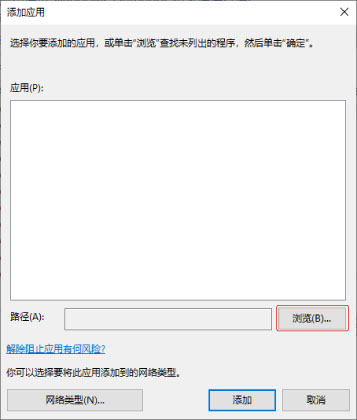
(2) 在文件选择屏幕上,选择允许通过防火墙执行通信的应用程序,然后单击[打开]。
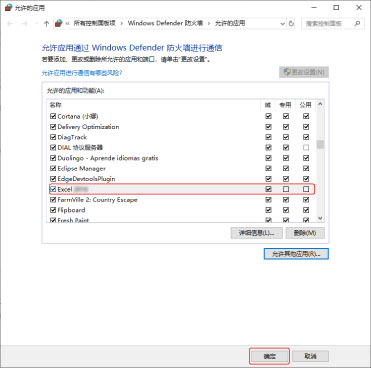
6
确认已选择要使用的应用程序,然后单击[确定]。