51C4-016
[Windows] 将扫描图像附加至文档 (Color Network ScanGear 2)
您可以启动 Color Network ScanGear 2 并扫描设备中的原稿,以便将扫描图像附加到文档。
Color Network ScanGear 2 可用于从网络上的设备扫描图像。也可以调整亮度和浓度,或在扫描时指定要扫描的区域。
按如下所示的顺序配置设置。
先决条件
设备已打开
设备正确连接至网络
注释
根据计算机使用环境和下列情况,屏幕和操作可能有所不同。
您使用的设备及其设置、固件版本和选项配置
您使用的驱动程序及其版本
在 Color Network ScanGear 2 Tool 中选择扫描仪
第一次使用 Color Network ScanGear 2 时,在 Color Network ScanGear 2 Tool 中选择要使用的设备。
如果已选择,请继续下一步。
先决条件
检查设备的 IP 地址或主机名
Color Network ScanGear 2 驱动程序未安装
1
从Windows的开始菜单中选择[Color Network ScanGear 2]  [Color Network ScanGear 2 Tool]。
[Color Network ScanGear 2 Tool]。2
单击[选择扫描仪]。
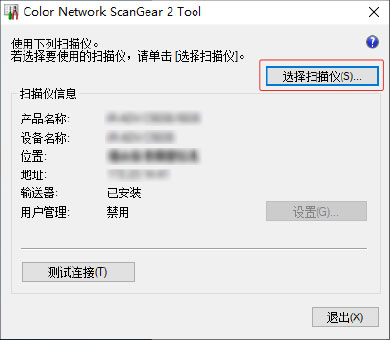
3
选择要使用的设备 → 单击[确定]。
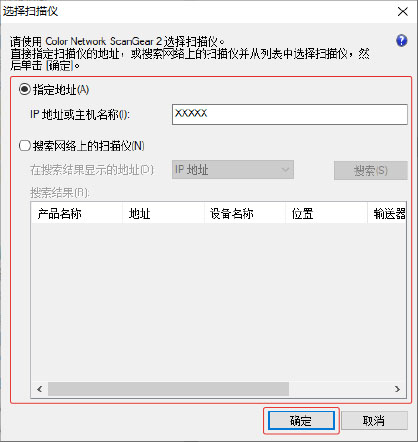
通过指定地址选择设备时
选择[指定地址] → 输入要使用设备的IP地址或主机名。
在网络上发现设备时
(1) 选择[搜索网络上的扫描仪] → 从[在搜索结果显示的地址]中选择[IP 地址]或[IP 地址或主机名称] → 单击[搜索]。
(2) 从[搜索结果]中显示的设备选择要使用的设备。
注释
发现网络上的设备后,只有处于同一个子网(拥有相同网络 ID 的网络)的设备显示在列表中。
4
在 Color Network ScanGear 2 Tool 的基本屏幕上,单击[测试连接],确认所选的设备已连接。
5
单击[退出]。
在设备上将[扫描仪]设为在线
1
按下控制面板上的[ ](主页)。
](主页)。2
按下主页屏幕上的[扫描仪]。
3
按下[在线]。
利用 Color Network ScanGear 2 扫描
您可以从应用程序启动 Color Network ScanGear 2,以便将扫描图像附加到文档。
先决条件
Color Network ScanGear 2 Tool 未运行
1
从应用程序打开要附加图像的文档。
2
从应用程序启动 Color Network ScanGear 2。
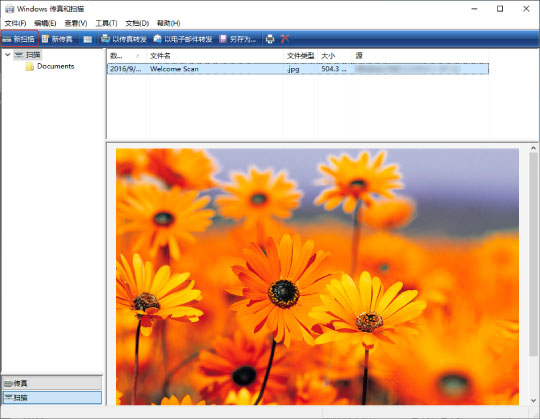
在此例中,是从[Windows 传真和扫描]启动。
(1) 从 Windows“开始”菜单选择[Windows 附件] [Windows 传真和扫描]。
[Windows 传真和扫描]。(2) 单击[新扫描]。
根据应用程序,可能会显示多个驱动程序。这种情况下,请选择[Color Network ScanGear 2]。
3
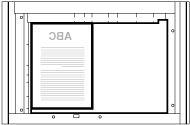
在 Color Network ScanGear 2 屏幕上,从[基本设置]页 [扫描方法]中选择放置原稿的位置。
[扫描方法]中选择放置原稿的位置。将原稿放到稿台玻璃上时,使要扫描的一面朝下。
4
配置颜色模式和分辨率等设置。
要预览扫描图像,请将要扫描的原稿放在稿台玻璃上,然后单击[预览]。扫描完成后,扫描图像将显示在预览区域。
可在预览图像上设置要扫描的区域。
通过输送器扫描原稿时,图像无法预览。
5
单击[扫描]。
开始扫描。
扫描结束后,如果 Color Network ScanGear 2 屏幕不自动关闭,请单击屏幕顶部的“退出”按钮。
扫描完成后,将在文档中显示扫描图像。
如果通过从[Windows 传真和扫描]启动 Color Network ScanGear 2 来执行扫描,扫描图像将保存到[已扫描的文档]文件夹。
须知
单击[扫描]后,请勿在 Color Network ScanGear 2 屏幕上执行操作,直到出现显示扫描进程状态的对话框。