5173-016
[Windows] Joindre des images numérisées à des documents (Color Network ScanGear 2)
Vous pouvez démarrer Color Network ScanGear 2 puis numériser des originaux placés dans le périphérique pour joindre les images numérisées à des documents.
Color Network ScanGear 2 peut être utilisé pour numériser des images depuis des périphériques connectés au réseau. Vous pouvez aussi ajuster la luminosité et la densité et spécifiez la zone à numériser.
Faites les différents réglages dans l'ordre indiqué ci-dessous.
Conditions préalables
Le périphérique est sous tension
Le périphérique est correctement connecté au réseau
REMARQUE
Les écrans et les opérations peuvent varier selon l'environnement de votre ordinateur et les conditions suivantes.
Le périphérique que vous utilisez et ses réglages, la version du micrologiciel et la configuration des équipements en option
Le pilote que vous utilisez et sa version
Sélection du scanner dans Color Network ScanGear 2 Tool
La première fois que vous utilisez Color Network ScanGear 2, sélectionnez le périphérique à utiliser dans Color Network ScanGear 2 Tool.
S'il est déjà sélectionné, passez à l'étape suivante.
Conditions préalables
Vérification de l'adresse IP ou le nom d'hôte du périphérique
Le pilote Color Network ScanGear 2 n'est pas installé
1
Sélectionnez [Color Network ScanGear 2]  [Color Network ScanGear 2 Tool] dans le menu Démarrer de Windows.
[Color Network ScanGear 2 Tool] dans le menu Démarrer de Windows.2
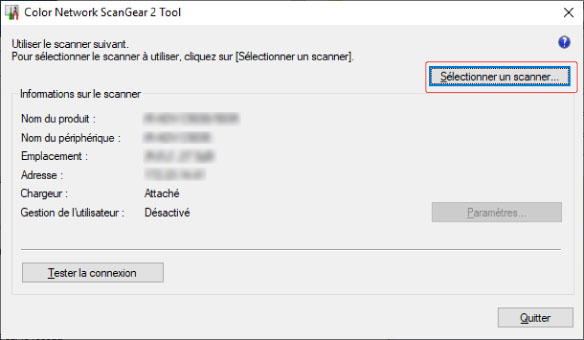
Cliquez sur [Sélectionner un scanner].
3
Sélectionnez le périphérique à utiliser → cliquez sur [OK].
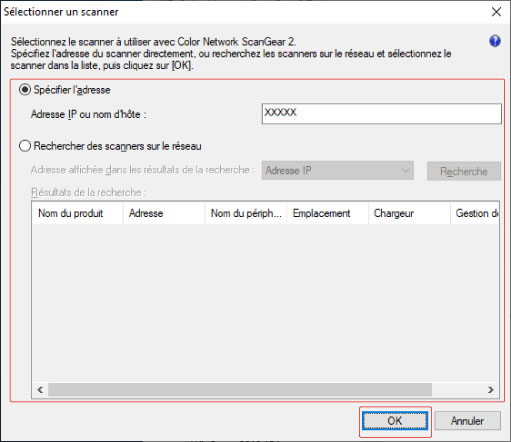
Sélection du périphérique en spécifiant son adresse
Sélectionnez [Spécifier l'adresse] → saisissez l'adresse IP ou le nom d'hôte du périphérique à utiliser.
Recherche des périphériques sur un réseau
(1) Sélectionnez [Rechercher des scanners sur le réseau] → sélectionnez [Adresse IP] ou [Adresse IP ou nom d'hôte] dans [Adresse affichée dans les résultats de la recherche] → cliquez sur [Recherche].
(2) Sélectionnez le périphérique à utiliser dans la liste des périphériques affichée dans [Résultats de la recherche].
REMARQUE
Lorsque les périphériques sur le réseau sont détectés, seuls les périphériques sur le même sous-réseau (les réseaux avec le même ID de réseau) sont affichés dans la liste.
4
Sur l'écran de base de Color Network ScanGear 2 Tool, cliquez sur [Tester la connexion] pour vérifier que le périphérique sélectionné est connecté.
5
Cliquez sur [Quitter].
Mettre le [Scanner] en ligne sur le périphérique
1
Appuyez sur [ ] (Accueil) sur le panneau de configuration.
] (Accueil) sur le panneau de configuration.2
Appuyez sur [Scanner] dans l'écran Accueil.
3
Appuyez sur [En ligne].
Numérisation avec Color Network ScanGear 2
Vous pouvez démarrer Color Network ScanGear 2 depuis une application pour joindre des images numérisées à des documents.
Conditions préalables
Color Network ScanGear 2 Tool ne fonctionne pas
1
Ouvrez le document auquel joindre les images depuis l'application.
2
Démarrez Color Network ScanGear 2 depuis l'application.
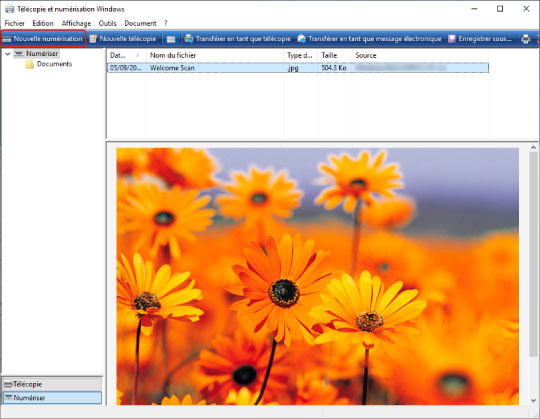
Dans cet exemple, il est démarré depuis [Télécopie et numérisation Windows].
(1) Sélectionnez [Accessoires Windows] [Télécopie et numérisation Windows], dans le menu Démarrer de Windows.
[Télécopie et numérisation Windows], dans le menu Démarrer de Windows.(2) Cliquez sur [Nouvelle numérisation].
Avec certaines applications, plusieurs pilotes sont affichés. Si tel est le cas, sélectionnez [Color Network ScanGear 2].
3
Dans l'écran Color Network ScanGear 2, sélectionnez l'emplacement où les originaux sont placés dans la feuille [Paramètres de base] [Méthode de numérisation].
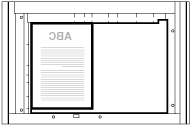
[Méthode de numérisation].Placez les originaux la face à numériser contre la glace d'exposition.
4
Configurez les réglages tels que le mode de couleur et la résolution.
Pour afficher un aperçu de l'image numérisée, placez l'original sur la glace d'exposition puis cliquez sur [Aperçu]. L'image numérisée s'affiche dans la zone d'aperçu une fois la numérisation terminée.
Vous pouvez définir la zone à numériser sur l'aperçu.
Vous ne pouvez pas afficher l'aperçu si vous utilisez le chargeur pour numériser les originaux.
5
Cliquez sur [Numériser].
La numérisation commence.
Une fois la numérisation terminée, si l'écran Color Network ScanGear 2 ne se ferme pas automatiquement, cliquez sur le bouton Quitter en haut de l'écran.
Une fois la numérisation terminée, l'image numérisée s'affiche dans le document.
Si la numérisation a été exécutée en démarrant Color Network ScanGear 2 depuis [Télécopie et numérisation Windows], l'image numérisée est enregistrée dans le dossier [Documents numérisés].
IMPORTANT
Après avoir cliqué sur [Numériser], n'utilisez pas l'écran Color Network ScanGear 2 tant que la boîte de dialogue indiquant l'état de la progression de la numérisation n'est pas affichée.