516Y-009
[Windows] Feine Linien sind beim CAD-Druck schwach
Die Einstellung unter [Dokument] ist für den CAD-Druck möglicherweise nicht geeignet.
Überprüfen Sie einen der folgenden Punkte, um das Problem zu lösen.
HINWEIS
Die Bildschirme und Bedienvorgänge können je nach Umgebung Ihres Computers und den folgenden Bedingungen unterschiedlich sein.
Das von Ihnen verwendete Gerät und seine Einstellungen, die Firmware-Version und die Optionskonfiguration
Der von Ihnen verwendete Treiber und seine Version
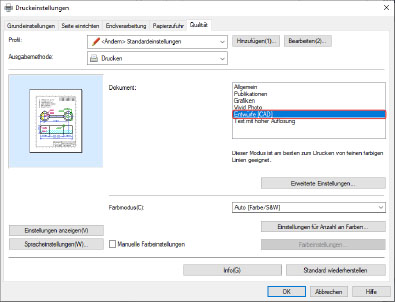
Einstellung von [Dokument] auf [Entwürfe [CAD]]
1
Wählen Sie das Druckmenü der Anwendung.
2
Wählen Sie auf dem angezeigten Druckbildschirm das verwendete Gerät aus → klicken Sie auf [Einstellungen].
"Druckereigenschaften" oder "Eigenschaften" wird je nach Anwendung angezeigt.
3
Öffnen Sie die Registerkarte [Qualität] auf dem Druckeinstellungsbildschirm.
4
Wählen Sie [Entwürfe [CAD]] von [Dokument] aus.
Korrigieren von dünnen Linien beim Drucken
1
Wählen Sie das Druckmenü der Anwendung.
2
Wählen Sie auf dem angezeigten Druckbildschirm das verwendete Gerät aus → klicken Sie auf [Einstellungen].
"Druckereigenschaften" oder "Eigenschaften" wird je nach Anwendung angezeigt.
3
Öffnen Sie die Registerkarte [Endverarbeitung] auf dem Druckeinstellungsbildschirm.
4
Klicken Sie auf der Registerkarte [Endverarbeitung] auf [Erweiterte Einstellungen].
5
Wählen Sie im angezeigten Dialogfeld die Option [Liste der Einstellungen]  [Spezialvorgang für feine Linien] [Modus 1].
[Spezialvorgang für feine Linien] [Modus 1].Dünne Linien werden dicker gedruckt.
Wenn das Problem mit [Modus 1] nicht behoben wird, versuchen Sie es mit [Modus 2].
6
Klicken Sie auf [OK].