517U-016
[Windows] Allegare le immagini acquisite ai documenti (Color Network ScanGear 2)
È possibile avviare Color Network ScanGear 2 ed eseguire la scansione degli originali posizionati nella periferica per allegare immagini scansionate ai documenti.
È possibile utilizzare Color Network ScanGear 2 per acquisire immagini tramite le periferiche sulla rete. È anche possibile regolare la luminosità e la densità oppure specificare l'area di scansione durante la scansione.
Configurare le impostazioni nell'ordine indicato di seguito.
Prerequisiti
La periferica è accesa
La periferica è connessa correttamente alla rete
NOTA
Le schermate e le operazioni potrebbero variare in base all'ambiente del computer in uso e alle seguenti condizioni.
La periferica in uso e le relative impostazioni, la versione del firmware e la configurazione delle opzioni
Il driver in uso e la relativa versione
Selezione dello scanner in Color Network ScanGear 2 Tool
Quando si usa Color Network ScanGear 2 per la prima volta, selezionare la periferica da utilizzare in Color Network ScanGear 2 Tool.
Se è già selezionata, passare al punto successivo.
Prerequisiti
Verifica dell'indirizzo IP o del nome host della periferica
Il driver Color Network ScanGear 2 non è installato
1
Selezionare [Color Network ScanGear 2]  [Color Network ScanGear 2 Tool] dal menu Start di Windows.
[Color Network ScanGear 2 Tool] dal menu Start di Windows.2
Fare clic su [Seleziona scanner].
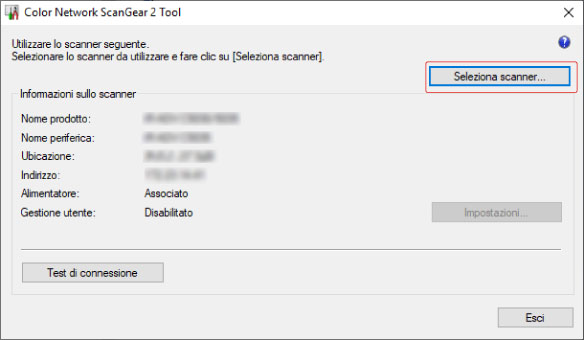
3
Selezionare la periferica da utilizzare → fare clic su [OK].
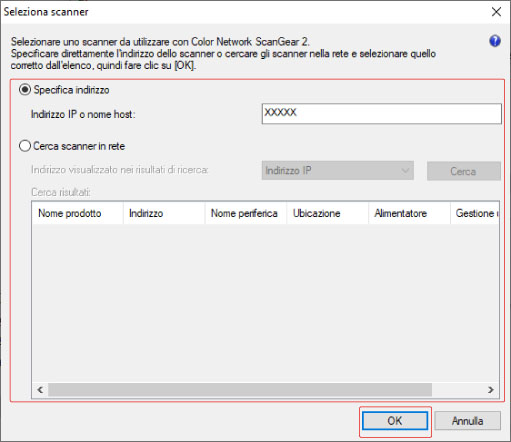
Quando si seleziona la periferica specificando l'indirizzo corrispondente
Selezionare [Specifica indirizzo] → immettere l'indirizzo IP o il nome host della periferica da utilizzare.
Quando si rilevano le periferiche su una rete
(1) Selezionare [Cerca scanner in rete] → selezionare [Indirizzo IP] o [Indirizzo IP o nome host] da [Indirizzo visualizzato nei risultati di ricerca] → fare clic su [Cerca].
(2) Selezionare la periferica da utilizzare tra le periferiche visualizzate in [Cerca risultati].
NOTA
Quando vengono rilevate delle periferiche sulla rete, l'elenco mostra solo le periferiche che si trovano nella stessa sottorete (le reti con lo stesso ID di rete).
4
Nella schermata principale di Color Network ScanGear 2 Tool, fare clic su [Test di connessione] per confermare che la periferica selezionata è collegata.
5
Fare clic su [Esci].
Impostare lo [Scanner] online sulla periferica
1
Premere [ ] (Home) nel pannello di controllo.
] (Home) nel pannello di controllo.2
Premere [Scanner] nella schermata principale.
3
Premere [Online].
Scansione mediante Color Network ScanGear 2
È possibile avviare Color Network ScanGear 2 da un'applicazione per allegare le immagini acquisite ai documenti.
Prerequisiti
Color Network ScanGear 2 Tool non è in funzione
1
Aprire il documento a cui allegare le immagini dall'applicazione.
2
Avviare Color Network ScanGear 2 dall'applicazione.
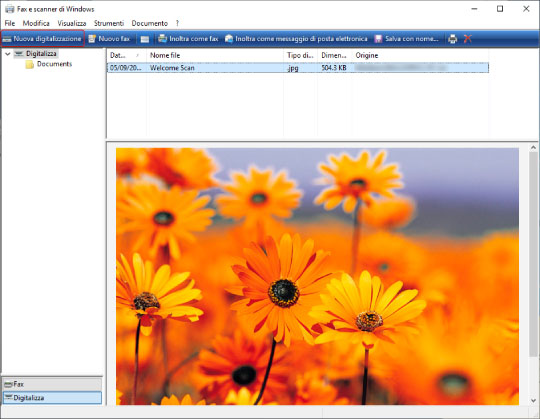
In questo esempio viene avviato da [Fax e scanner di Windows].
(1) Selezionare [Accessori Windows] [Fax e scanner di Windows] dal menu Start di Windows.
[Fax e scanner di Windows] dal menu Start di Windows.(2) Fare clic su [Nuova digitalizzazione].
In base all'applicazione in uso possono essere visualizzati più driver. In tal caso, selezionare [Color Network ScanGear 2].
3
Nella schermata Color Network ScanGear 2, selezionare la posizione degli originali nella scheda [Impostazioni di base] [Metodo di scansione].
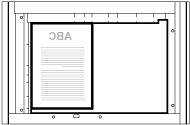
[Metodo di scansione].Quando gli originali vengono posti sul vetro di esposizione, è necessario posizionare gli originali con il lato da acquisire rivolto verso il basso.
4
Configurare le varie impostazioni, come la modalità colore e la risoluzione.
Per visualizzare l'anteprima dell'immagine acquisita, posizionare l'originale da acquisire sul vetro di esposizione e fare clic su [Anteprima]. L'immagine acquisita viene visualizzata nell'area di anteprima al termine della scansione.
È possibile impostare l'area da acquisire nell'immagine di anteprima.
Non è possibile visualizzare un'anteprima dell'immagine quando si esegue la scansione degli originali attraverso l'alimentatore.
5
Fare clic su [Scansione].
La scansione viene avviata.
Al termine della scansione, se la schermata Color Network ScanGear 2 non si chiude automaticamente, fare clic sul pulsante Esci nella parte superiore della schermata.
Al termine della scansione, l'immagine acquisita viene visualizzata nel documento.
Se la scansione è stata eseguita avviando Color Network ScanGear 2 da [Fax e scanner di Windows], l'immagine acquisita viene salvata nella cartella [Documenti digitalizzati].
IMPORTANTE
Dopo avere fatto clic su [Scansione], avviare la schermata Color Network ScanGear 2 solo quando appare la finestra di dialogo che mostra lo stato di avanzamento della scansione.