518J-018
[Windows] 오류 증상 해결 (Color Network ScanGear 2)
아래에 표시된 증상의 원인과 조치를 확인하십시오.
참고
컴퓨터 환경과 다음 조건에 따라 화면과 작업이 다를 수 있습니다.
사용하는 디바이스 및 디바이스 설정, 펌웨어 버전, 옵션 구성
사용하는 드라이버 및 드라이버 버전
드라이버 오류 증상
메인 화면에서 [미리보기]가 비활성 상태이고  를 클릭할 수 없는 경우
를 클릭할 수 없는 경우디바이스 급지대에 원본을 놓거나 원본을 놓는 방법이 급지대로 설정되어 있을 때 미리보기를 표시할 수 없습니다.
미리보기 기능을 사용하려면 디바이스의 평판 유리에 원본을 놓고 [기본 설정] 시트의 [스캔 방법]에서 [평판 유리]를 선택합니다.
전송된 페이지 수가 100%에 도달하면 스캔이 정지됩니다.
스캔에 사용되는 응용 프로그램이 Windows 방화벽에 의해 차단될 수 있습니다.
스캔 시 표시되는 대화 상자에서 [취소]를 클릭하여 이미지를 가져옵니다.
이제 Windows 방화벽을 통한 통신이 허용되면, 통신을 허용하도록 사용하는 응용 프로그램의 방화벽 설정을 변경합니다.
Windows 방화벽을 통한 통신 허용
이 부분에서는 사용하는 응용 프로그램에 대해 방화벽을 통한 통신을 허용하는 절차를 설명합니다.
1
Windows에서 [설정]  [네트워크 및 인터넷]을 표시합니다.
[네트워크 및 인터넷]을 표시합니다.2
표시되는 화면에서 [Windows 방화벽]을 클릭합니다.
3
[Windows 보안] 화면에서 [방화벽 및 네트워크 보호] [방화벽에서 앱 허용]을 클릭합니다.
[방화벽에서 앱 허용]을 클릭합니다.4
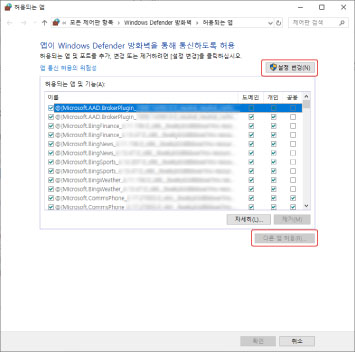
[설정 변경]을 클릭하고 → [다른 앱 허용]을 클릭합니다.
5
사용할 응용 프로그램을 추가하고 → [추가]를 클릭합니다.
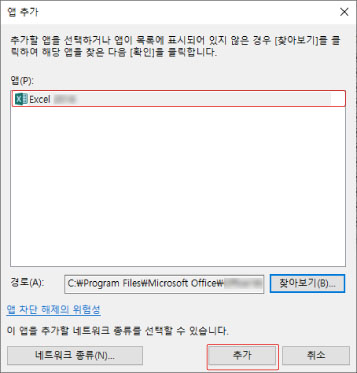
사용할 응용 프로그램이 [앱]에 표시되지 않으면 아래 절차에 따라 추가하십시오.
(1) [찾아보기]를 클릭합니다.
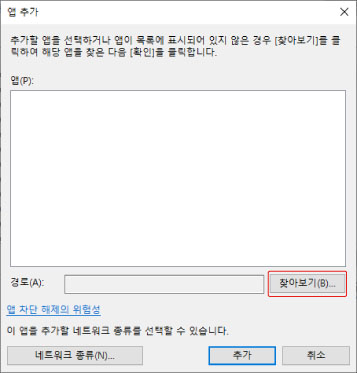
(2) 파일 선택 화면에서 방화벽을 통한 통신을 허용할 응용 프로그램을 선택하고 [열기]를 클릭합니다.
6
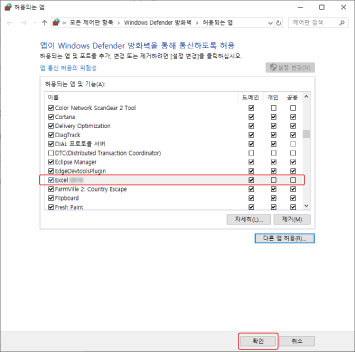
사용할 응용 프로그램이 선택되었는지 확인하고 [확인]을 클릭합니다.