519E-009
[Windows] Cienkie linie są słabo widoczne podczas drukowania obrazów programu CAD
Ustawienie opcji [Przeznaczenie] może być nieodpowiednie do drukowania obrazów programu CAD.
Sprawdź jedną z poniższych kwestii, aby rozwiązać problem.
UWAGA
Ekrany i operacje mogą się różnić w zależności od środowiska komputera i następujących warunków:
Używane urządzenie i jego ustawienia, wersja oprogramowania wbudowanego i konfiguracja opcji
Używany sterownik i jego wersja
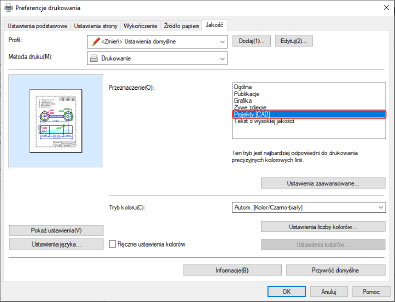
Ustawienie opcji [Przeznaczenie] na wartość [Projekty [CAD]]
1
Wybierz menu drukowania aplikacji.
2
Wybierz model używanego urządzenia na wyświetlonym ekranie drukowania → kliknij przycisk [Preferencje].
Może zostać wyświetlona opcja „Właściwości drukarki" lub „Właściwości", w zależności od aplikacji.
3
Wyświetl kartę [Jakość] na ekranie ustawień drukowania.
4
Wybierz opcję [Projekty [CAD]] z listy [Przeznaczenie].
Korekcja cienkich linii podczas drukowania
1
Wybierz menu drukowania aplikacji.
2
Wybierz model używanego urządzenia na wyświetlonym ekranie drukowania → kliknij przycisk [Preferencje].
Może zostać wyświetlona opcja „Właściwości drukarki" lub „Właściwości", w zależności od aplikacji.
3
Wyświetl kartę [Wykończenie] na ekranie ustawień drukowania.
4
Na karcie [Wykończenie] kliknij przycisk [Ustawienia zaawansowane].
5
W wyświetlonym oknie dialogowym wybierz opcję [Lista ustawień]  [Specjalne przetwarzanie cienkich linii] [Tryb 1].
[Specjalne przetwarzanie cienkich linii] [Tryb 1].Cienkie linie będą grubsze.
Jeżeli [Tryb 1] nie rozwiąże problemu, wypróbuj [Tryb 2].
6
Kliknij opcję [OK].