5170-009
[Windows] Las líneas finas aparecen atenuadas cuando se realiza la impresión CAD
Es posible que el ajuste de [Objetivo] no sea adecuado para la impresión CAD.
Compruebe lo siguiente para solucionar el problema.
NOTA
Las pantallas y las operaciones pueden variar en función del entorno del ordenador y de las siguientes condiciones.
El dispositivo que utiliza y sus ajustes, la versión de firmware y la configuración de opciones
El dispositivo que utiliza y su versión
Ajuste de [Objetivo] en [Diseños [CAD]]
1
Seleccione el menú de impresión de la aplicación.
2
En la pantalla de impresión que aparece, seleccione el dispositivo que esté utilizando → haga clic en [Preferencias].
Es posible que se muestre "Propiedades de impresora" o "Propiedades" en función de la aplicación.
3
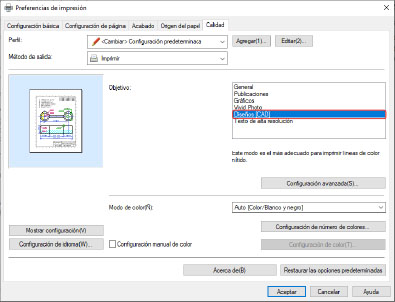
Muestre la hoja [Calidad] de la pantalla de ajustes de impresión.
4
Seleccione [Diseños [CAD]] en [Objetivo].
Corrección de las líneas finas al imprimir
1
Seleccione el menú de impresión de la aplicación.
2
En la pantalla de impresión que aparece, seleccione el dispositivo que esté utilizando → haga clic en [Preferencias].
Es posible que se muestre "Propiedades de impresora" o "Propiedades" en función de la aplicación.
3
Muestre la hoja [Acabado] de la pantalla de ajustes de impresión.
4
En la hoja [Acabado], haga clic en [Configuración avanzada].
5
En el cuadro de diálogo que aparece, seleccione [Lista de parámetros]  [Procesamiento de líneas finas especial] [Modo 1].
[Procesamiento de líneas finas especial] [Modo 1].Las líneas finas se imprimen más gruesas.
Si el problema no se soluciona con el [Modo 1], pruebe con el [Modo 2].
6
Haga clic en [Aceptar].