5170-018
[Windows] Soluciones para los síntomas de error (Color Network ScanGear 2)
Consulte las causas y soluciones de los síntomas que se indican a continuación.
NOTA
Las pantallas y las operaciones pueden variar en función del entorno del ordenador y de las siguientes condiciones.
El dispositivo que utiliza y sus ajustes, la versión de firmware y la configuración de opciones
El dispositivo que utiliza y su versión
Síntoma de error del controlador
[Vista preliminar] aparece atenuado en la pantalla principal y no se puede hacer clic
No se puede obtener una vista preliminar cuando se colocan originales en el alimentador del dispositivo o cuando el método para colocar originales establecido es el alimentador.
Para usar la función de vista preliminar, coloque los originales en el vidrio del rollo de impresión del dispositivo y seleccione [Vidrio del rollo de impresión] en [Método de escaneo] en la hoja [Configuración básica].
El escaneado de detiene cuando el número de páginas transferidas llega al 100 %
Es posible que la aplicación que se use para escanear esté bloqueada por Firewall de Windows.
Haga clic en [Cancelar] en el cuadro de diálogo que aparece al escanear para importar las imágenes correctamente.
Si no se permite la comunicación a través de Firewall de Windows, cambie la configuración del firewall de la aplicación que esté usando para permitir la comunicación.
Permitir la comunicación a través de Firewall de Windows
En esta sección se describe el procedimiento para permitir la comunicación a través del firewall para la aplicación que esté usando.
1
Visualice [Configuración]  [Red e Internet] en Windows.
[Red e Internet] en Windows.2
Haga clic en [Firewall de Windows] en la pantalla que aparece.
3
En la pantalla [Seguridad de Windows], haga clic en [Firewall y protección de red] [Permitir una aplicación a través de firewall].
[Permitir una aplicación a través de firewall].4
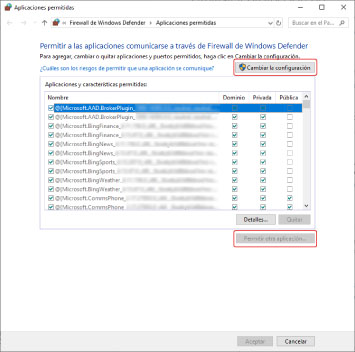
Haga clic en [Cambiar la configuración] → haga clic en [Permitir otra aplicación].
5
Añada la aplicación que desea usar → haga clic en [Agregar].
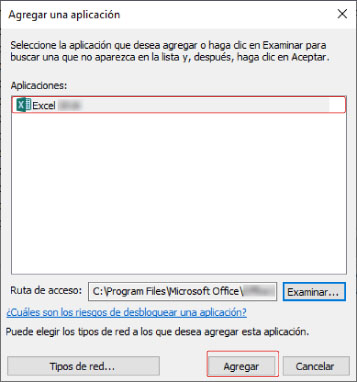
Si la aplicación que desea usar no aparece en [Aplicaciones], siga el procedimiento que se indica a continuación para añadirla.
(1) Haga clic en [Examinar].
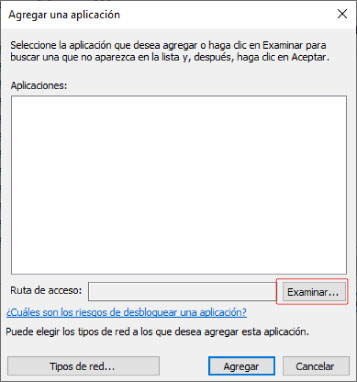
(2) En la pantalla de selección de archivos, seleccione la aplicación para permitir la comunicación a través del firewall, y haga clic en [Abrir].
6
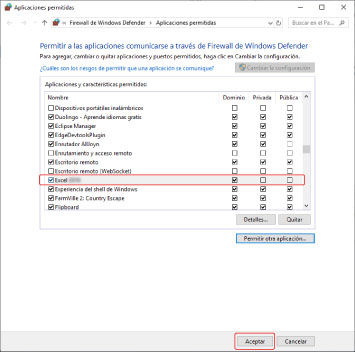
Confirme que la aplicación que desea usar está seleccionada y haga clic en [Aceptar].