5170-016
[Windows] Adjuntar imágenes escaneadas a documentos (Color Network ScanGear 2)
Puede iniciar Color Network ScanGear 2 y escanear originales colocados en el dispositivo para adjuntar imágenes escaneadas a documentos.
Se puede utilizar Color Network ScanGear 2 para escanear imágenes de dispositivos en la red. También puede ajustar el brillo y la densidad, o especificar el área que desea escanear durante el escaneado.
Configure los ajustes en el orden descrito a continuación.
Requisitos previos
El dispositivo está encendido
El dispositivo está correctamente conectado a la red
NOTA
Las pantallas y las operaciones pueden variar en función del entorno del ordenador y de las siguientes condiciones.
El dispositivo que utiliza y sus ajustes, la versión de firmware y la configuración de opciones
El dispositivo que utiliza y su versión
Seleccionar el escáner en Color Network ScanGear 2 Tool
La primera vez que utilice Color Network ScanGear 2, seleccione el dispositivo que se usará en Color Network ScanGear 2 Tool.
Si ya se ha seleccionado, continúe en el siguiente paso.
Requisitos previos
Comprobar la dirección IP o el nombre de host del dispositivo
El controlador de Color Network ScanGear 2 no está instalado
1
Seleccione [Color Network ScanGear 2]  [Color Network ScanGear 2 Tool] en el menú Inicio de Windows.
[Color Network ScanGear 2 Tool] en el menú Inicio de Windows.2
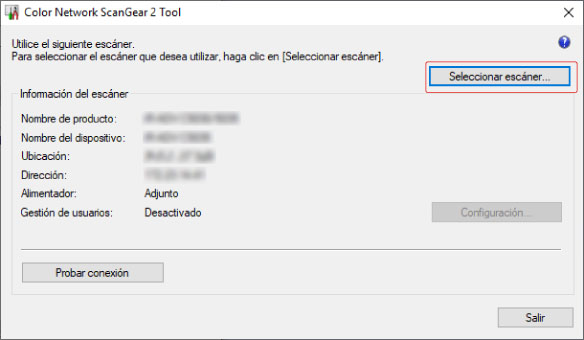
Haga clic en [Seleccionar escáner].
3
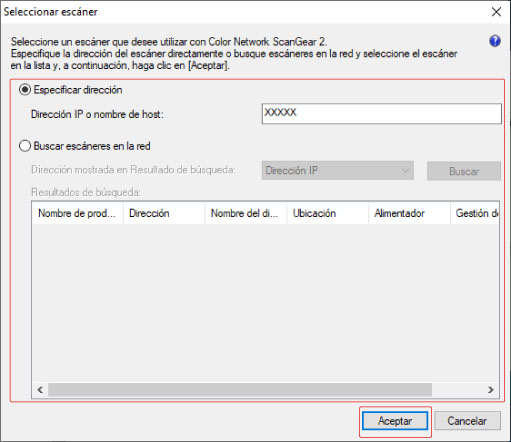
Seleccione el dispositivo que desea usar → haga clic en [Aceptar].
Al seleccionar el dispositivo especificando su dirección
Seleccione [Especificar dirección] → introduzca la dirección IP o el nombre de host del dispositivo que desea usar.
Al detectar dispositivos en una red
(1) Seleccione [Buscar escáneres en la red] → seleccione [Dirección IP] o [Dirección IP o nombre de host] en [Dirección mostrada en Resultado de búsqueda] → haga clic en [Buscar].
(2) Seleccione el dispositivo que desea usar en la lista de dispositivos que se muestra en [Resultados de búsqueda].
NOTA
Cuando se detectan dispositivos en la red, solo se muestran en la lista los dispositivos de la misma subred (las redes con el mismo ID de red).
4
En la pantalla básica de Color Network ScanGear 2 Tool, haga clic en [Probar conexión] para confirmar que el dispositivo seleccionado está conectado.
5
Haga clic en [Salir].
Poner [Escáner] en línea en el dispositivo
1
Pulse [ ] (Inicio) en el panel de control.
] (Inicio) en el panel de control.2
Pulse [Escáner] en la pantalla Inicio.
3
Pulse [Conectar].
Escanear mediante Color Network ScanGear 2
Puede iniciar Color Network ScanGear 2 desde una aplicación para adjuntar imágenes escaneadas a documentos.
Requisitos previos
Color Network ScanGear 2 Tool no funciona
1
Abra el documento para adjuntar las imágenes desde la aplicación.
2
Inicie Color Network ScanGear 2 desde la aplicación.
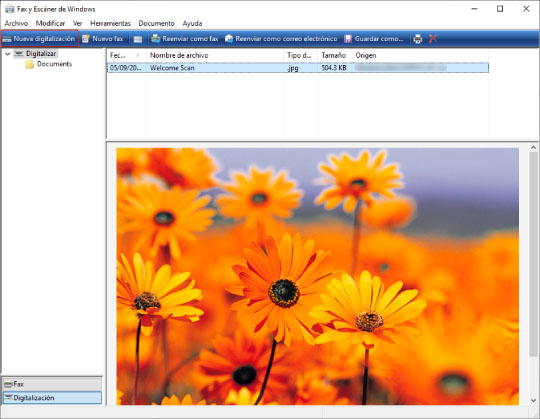
En este ejemplo, se inicia desde [Fax y Escáner de Windows].
(1) Seleccione [Accesorios de Windows] [Fax y Escáner de Windows] en el menú Inicio de Windows.
[Fax y Escáner de Windows] en el menú Inicio de Windows.(2) Haga clic en [Nueva digitalización].
Es posible que se muestren varios controladores, en función de la aplicación. En este caso, seleccione [Color Network ScanGear 2].
3
En la pantalla Color Network ScanGear 2, seleccione la ubicación donde están colocados los originales en la hoja [Configuración básica] [Método de escaneo].
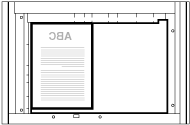
[Método de escaneo].Cuando coloque originales en el vidrio del rollo de impresión, colóquelos con la cara que desea escanear hacia abajo.
4
Establezca los ajustes tales como el modo de color y la resolución.
Para obtener una vista preliminar de la imagen escaneada, coloque el original que desea escanear en el vidrio del rollo de impresión y haga clic en [Vista preliminar]. La imagen escaneada se muestra en el área de vista preliminar cuando finaliza el escaneado.
Puede establecer el área que desea escanear en la imagen de vista preliminar.
No se puede obtener una vista preliminar de la imagen cuando se escanean originales a través del alimentador.
5
Haga clic en [Escanear].
Comienza la exploración.
Cuando finalice el escaneado, si la pantalla Color Network ScanGear 2 no se cierra automáticamente, haga clic en el botón de salida en la parte superior de la pantalla.
Cuando finaliza el escaneado, la imagen escaneada se muestra en el documento.
Si para realizar el escaneado se ha iniciado Color Network ScanGear 2 desde [Fax y Escáner de Windows], la imagen escaneada se guarda en la carpeta [Documentos digitalizados].
IMPORTANTE
Después de hacer clic en [Escanear], no realice ninguna acción en la pantalla Color Network ScanGear 2 hasta que aparezca el cuadro de diálogo que muestra el progreso del escaneado.