51A8-009
[Windows] Fina linjer i CAD-ritningar är bleka
Inställningen i [Utskriftsobjekt] kanske inte är lämplig för CAD-utskrift.
Kontrollera något av följande för att lösa problemet.
OBS!
Aktuella skärmbilder och funktioner kan variera beroende på datormiljö och följande villkor.
Den enhet du använder och dess inställningar, firmwareversion och valda alternativ
Aktuell drivrutin och dess version
Ange [Utskriftsobjekt] till [Design [CAD]]
1
Välj utskriftsmenyn i programmet.
2
På utskriftsskärmen väljer du den enhet du använder → klicka på [Inställningar].
"Egenskaper för skrivare" eller "Egenskaper" visas beroende på program.
3
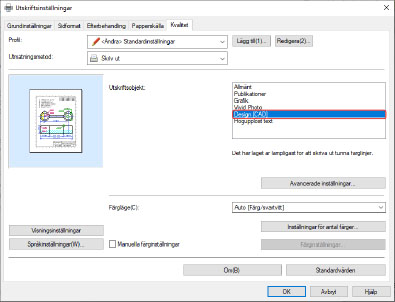
Öppna fliken [Kvalitet] på skärmen med utskriftsinställningar.
4
Välj [Design [CAD]] från [Utskriftsobjekt].
Korrigera fina linjer i utskriften
1
Välj utskriftsmenyn i programmet.
2
På utskriftsskärmen väljer du den enhet du använder → klicka på [Inställningar].
"Egenskaper för skrivare" eller "Egenskaper" visas beroende på program.
3
Öppna fliken [Efterbehandling] på skärmen med utskriftsinställningar.
4
På fliken [Efterbehandling] klickar du på [Avancerade inställningar].
5
Välj [Lista över inställningar]  [Särskild behandling av fina linjer] [Läge 1] i dialogrutan som öppnas.
[Särskild behandling av fina linjer] [Läge 1] i dialogrutan som öppnas.Fina linjer blir tjockare.
Försök med [Läge 2] om problemet inte har kunnat åtgärdas med [Läge 1].
6
Klicka på [OK].