51C3-009
[Windows] Các đường mảnh mờ nhạt khi thực hiện in CAD
Cài đặt trong [Mục tiêu] có thể không phù hợp cho in CAD.
Kiểm tra một trong các mục sau để giải quyết vấn đề.
LƯU Ý
Màn hình và thao tác có thể khác nhau, tùy thuộc vào môi trường máy tính của bạn và các điều kiện sau.
Thiết bị mà bạn đang sử dụng và cài đặt, phiên bản chương trình firmware và cấu hình tùy chọn của nó
Thiết bị mà bạn đang sử dụng và phiên bản của nó
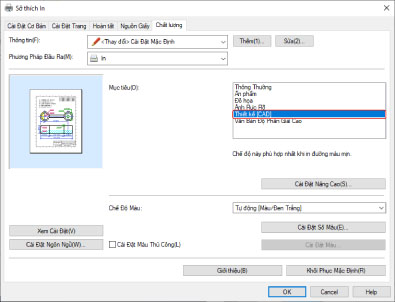
Cài đặt [Mục tiêu] cho [Thiết kế [CAD]]
1
Chọn menu in của ứng dụng.
2
Trên màn hình in đã hiển thị, chọn thiết bị bạn đang sử dụng → nhấp vào [Sở thích].
"Thuộc tính Máy in" hoặc "Thuộc tính" cũng có thể được hiển thị, tùy vào ứng dụng.
3
Hiển thị tờ [Chất lượng] của màn hình cài đặt in.
4
Chọn [Thiết kế [CAD]] từ [Mục tiêu].
Sửa Các Đường Mảnh Khi In
1
Chọn menu in của ứng dụng.
2
Trên màn hình in đã hiển thị, chọn thiết bị bạn đang sử dụng → nhấp vào [Sở thích].
"Thuộc tính Máy in" hoặc "Thuộc tính" cũng có thể được hiển thị, tùy vào ứng dụng.
3
Hiển thị tờ [Hoàn tất] của màn hình cài đặt in.
4
Trên tờ [Hoàn tất], nhấp vào [Cài Đặt Nâng Cao].
5
Trong hộp thoại được hiển thị, chọn [Danh Sách Cài Đặt]  [Thực Hiện Đường Mịn Đặc Biệt] [Chế độ 1].
[Thực Hiện Đường Mịn Đặc Biệt] [Chế độ 1].Các đường mảnh được làm cho dày hơn.
Nếu vấn đề không thể xử lý bằng [Chế độ 1], hãy thử [Chế độ 2].
6
Nhấp vào [OK].