531L-031
Como calibrar o imagePRESS Server e passos subsequentes
Necessita de calibrações do Command WorkStation de acordo com o tipo de papel que utiliza e tem de aplicar os resultados de calibração quando faz impressões.
Ajuste as programações de calibração gravadas no Command WorkStation.
Adicione uma nova programação de calibração por cada tipo de papel que utilizar.
Descreve o procedimento para utilizar um perfil de impressão com a programação de calibração quando faz impressões.
Atualizar programações de calibração já registadas para tipos de papel gravados
Esta secção explica como atualizar uma programação de calibração já gravada ao utilizar um sensor inline incorporado como exemplo.
Siga o mesmo procedimento abaixo quando pretender atualizar as programações de calibração gravadas por predefinição no imagePRESS Server para o papel recomendado.
NOTA
Quando efetuar a calibração com um espectrofotómetro manual (X-Rite i1 Pro 2), tem de ligar o espectrofotómetro a uma máquina na qual o Command WorkStation esteja instalado. Tenha em atenção que a realização destas operações substitui quaisquer valores de calibração que tenha registado.
Pode ter de adquirir o espectrofotómetro em separado do imagePRESS Server. Contacte o revendedor local autorizado da Canon.
1
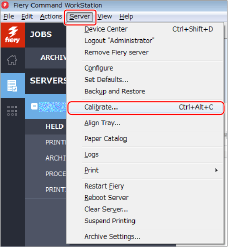
Clique em [Server] → [Calibrate] em Command WorkStation.
2
Selecione [Recalibrate] e, em seguida, clique em [Next].
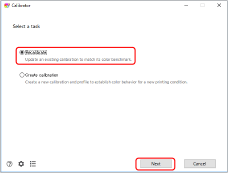
[Recalibrate]
Atualiza uma calibração existente.
[Create calibration]
Cria uma nova calibração e um novo perfil.
3
Selecione a programação de calibração pretendida da lista pendente de [Calibration name] e, em seguida, clique em [Next].
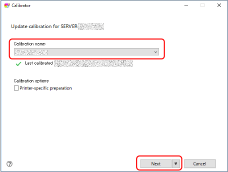
[Calibration name]
Selecione o papel que vai utilizar para a calibração. (Selecione “Plain (80 a 105 g/m2)” aqui.)
[Last calibrated:]
Apresenta a última data e hora da última calibração com o tempo decorrido.
[Printer-specific preparation]
Avance para a calibração do dispositivo quando selecionar esta caixa.
Tipos de papel para impressão
Quando pretender atualizar a programação de calibração gravada por predefinição para o papel recomendado, utilize o papel abaixo que corresponda a [Calibration name].
Para as regiões da Europa e Ásia-Pacífico
Papel Canon Océ Top Colour (100 g/m2): Plain (80 a 105 g/m2)
Papel Canon Océ Top Colour (250 g/m2): Heavy (106 a 400 g/m2)
OK Top Coat Plus (127,9 g/m2): Coated (70 a 209 g/m2)
Futura Gloss Cover (271 g/m2): Heavy Coated (210 a 400 g/m2)
Papel Canon Océ Top Colour (250 g/m2): Heavy (106 a 400 g/m2)
OK Top Coat Plus (127,9 g/m2): Coated (70 a 209 g/m2)
Futura Gloss Cover (271 g/m2): Heavy Coated (210 a 400 g/m2)
Para a região do Continente Americano
Hammermill Color Copy Digital (Bond 105 g/m2 (28 lb)): Plain (80 a 105 g/m2)
Mohawk Options Navajo Smooth Brilliant White (capa 90 lb (243 g/m2)): Heavy (106 a 400 g/m2)
OK Top Coat Plus (bond 34 lb (127,9 g/m2)): Coated (70 a 209 g/m2)
Futura Gloss Cover (capa 100 lb (271 g/m2)): Heavy Coated (210 a 400 g/m2)
Mohawk Options Navajo Smooth Brilliant White (capa 90 lb (243 g/m2)): Heavy (106 a 400 g/m2)
OK Top Coat Plus (bond 34 lb (127,9 g/m2)): Coated (70 a 209 g/m2)
Futura Gloss Cover (capa 100 lb (271 g/m2)): Heavy Coated (210 a 400 g/m2)
NOTA
Os nomes de papéis estão sujeitos a alterações sem aviso prévio. Para obter mais informações, contacte o revendedor local autorizado da Canon.
4
Selecione cada item e, em seguida, clique em [Next].
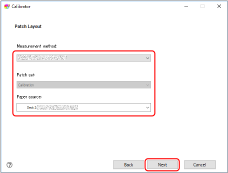
[Measurement method]
Selecione o método de calibração. (Selecione "XXXXXXXX Inline" aqui.)
[Patch set]
Quando selecionar XXXXXXXX Inline, não conseguirá selecionar a programação de manchas.
[Paper source]
Selecione o deck para papel onde colocou o papel e cuja programação de calibração pretende atualizar.
5
Uma página de calibração é impressa.
Quando seleciona um espectrofotómetro manual (X-Rite i1 Pro 2) em [Measurement method]
1
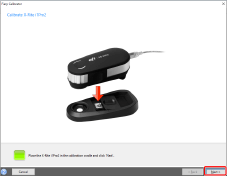
Coloque o espectrofotómetro X-Rite i1 Pro 2 no descanso e, em seguida, clique em [Next].
2
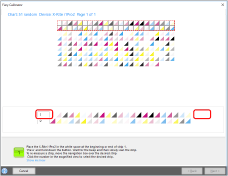
Coloque o sensor do espectrofotómetro na página de calibração.
Coloque várias folhas do mesmo papel utilizado para a calibração, para que a cor ou o padrão da superfície onde a calibração é efetuada (como uma secretária) não transpareça e coloque o papel da calibração na parte superior.
Foque o sensor do espectrofotómetro na área branca que está localizada no início ou no final da faixa "1".
3
Mantenha premido o botão do espectrofotómetro e leia a faixa "1".
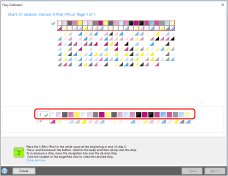
Mantenha premido o botão do espectrofotómetro. Continue a manter premido o botão e mova o espectrofotómetro da esquerda para a direita para ler a faixa "1".
Liberte o botão depois de ter terminado a leitura.
NOTA
Para manter a precisão de leitura, utilize a régua fornecida com o espectrofotómetro.
4
Leia as faixas "2" a "9" da mesma forma.
5
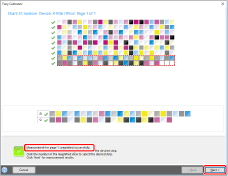
Depois de a mensagem "Measurement for page 1 completed successfully." ser apresentada, clique em [Next].
6
Clique em [Apply & Close].
Quando clica em  , é apresentado um gráfico do resultado da medição. Verifique se a curva no resultado da medição não é significativamente diferente da curva padrão.
, é apresentado um gráfico do resultado da medição. Verifique se a curva no resultado da medição não é significativamente diferente da curva padrão.7
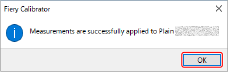
Depois de a mensagem "Measurements are successfully applied to ..." ser apresentada, clique em [OK].
6
Clique em [Apply & Close].
Quando clica em , é apresentado um gráfico do resultado da medição. Verifique se a curva no resultado da medição não é significativamente diferente da curva padrão.
, é apresentado um gráfico do resultado da medição. Verifique se a curva no resultado da medição não é significativamente diferente da curva padrão.7
Depois de a mensagem "Measurements are successfully applied to ..." ser apresentada, clique em [OK].
Gravar uma nova programação de calibração de acordo com o tipo de papel que vai utilizar
Esta secção explica como efetuar a calibração para o tipo de papel que vai utilizar através de um sensor inline incorporado como exemplo.
Pode imprimir de forma mais precisa ao associar a programação de calibração ao tipo de papel com o perfil de impressão que utiliza.
NOTA
Quando efetuar a calibração com um espectrofotómetro manual (X-Rite i1 Pro 2), tem de ligar o espectrofotómetro a uma máquina na qual o Command WorkStation esteja instalado. Tenha em atenção que a realização destas operações substitui quaisquer valores de calibração que tenha registado.
Pode ter de adquirir o espectrofotómetro em separado do imagePRESS Server. Contacte o revendedor local autorizado da Canon.
1
Clique em [Server] → [Calibrate] em Command WorkStation.
2
Selecione [Create calibration] e, em seguida, clique em [Next].
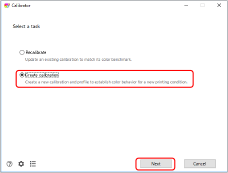
[Recalibrate]
Atualiza uma calibração existente.
[Create calibration]
Cria uma nova calibração e um novo perfil.
3
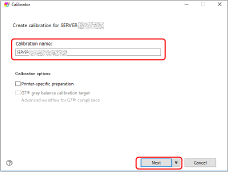
Introduza o nome de uma calibração em [Calibration name] e, em seguida, clique em [Next].
4
Selecione [Instrument] e clique em [Print].
Quando selecionar X-Rite i1 Pro 2, selecione também a programação de mancha e o formato do gráfico.
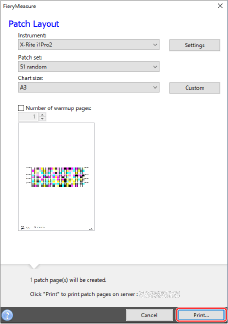
É apresentado o ecrã de propriedades do trabalho da impressão do gráfico de mancha.
5
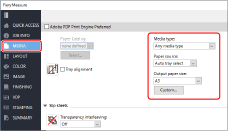
Selecione o separador [MEDIA] e, em seguida, especifique cada programação.
Selecione o deck para papel no qual se encontra colocado o papel para a criação standard e, em seguida, especifique o tipo e o formato do papel.
6
Clique em [OK] para imprimir a página de calibração.
Quando seleciona um espectrofotómetro manual (X-Rite i1 Pro 2) em [Instrument]
1
Coloque o espectrofotómetro X-Rite i1 Pro 2 no descanso e, em seguida, clique em [Next].
2
Coloque o sensor do espectrofotómetro na página de calibração.
Coloque várias folhas do mesmo papel utilizado para a calibração, para que a cor ou o padrão da superfície onde a calibração é efetuada (como uma secretária) não transpareça e coloque o papel da calibração na parte superior.
Foque o sensor do espectrofotómetro na área branca que está localizada no início ou no final da faixa "1".
3
Mantenha premido o botão do espectrofotómetro e leia a faixa "1".
Mantenha premido o botão do espectrofotómetro. Continue a manter premido o botão e mova o espectrofotómetro da esquerda para a direita para ler a faixa "1".
Liberte o botão depois de ter terminado a leitura.
NOTA
Para manter a precisão de leitura, utilize a régua fornecida com o espectrofotómetro.
4
Leia as faixas "2" a "9" da mesma forma.
5
Depois de a mensagem "Measurement for page 1 completed successfully." ser apresentada, clique em [Next].
6
Associe a programação de calibração ao perfil de impressão e clique em [OK].
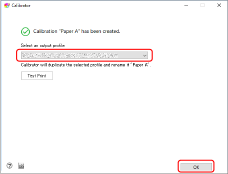
A programação de calibração do papel no qual pretende imprimir é adicionada à lista.
NOTA
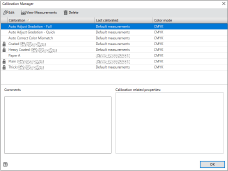
Clique em [Server] → [Calibrate] em Command WorkStation para abrir o ecrã do calibrador. No ecrã do calibrador, clique em  para apresentar o ecrã de gestão de calibração e, em seguida, verifique a programação de calibração que adicionou previamente.
para apresentar o ecrã de gestão de calibração e, em seguida, verifique a programação de calibração que adicionou previamente.

Como aplicar uma programação de calibração quando faz impressões
Programar perfis de impressão para um trabalho
Pode programar perfis de impressão para cada trabalho no imagePRESS Server. Siga o procedimento abaixo para utilizar um perfil arbitrário temporariamente.
1
Faça duplo clique no trabalho em Command WorkStation.
A opção [Job Properties] é apresentada.
2
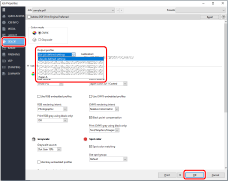
Selecione o separador [COLOR], selecione qualquer perfil de impressão em [Output Profile] e, em seguida, clique em [OK].
Aplicar um perfil de impressão a Paper Catalog
1
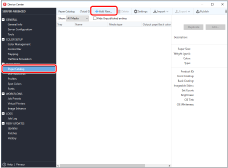
Clique em [Paper Catalog] → [Add New] no ecrã Device Center.
2
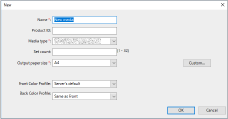
Registe os atributos do papel no qual pretende imprimir no imagePRESS Server.
Especifique o nome, tipo e formato do papel e, em seguida, selecione o perfil de impressão que programou no passo 11, para [Front Color Profile].
NOTA
Se as superfícies de frente e de verso do papel forem diferentes, pode selecionar [Back Color Profile] e [Front Color Profile] em separado.
Para obter informações detalhadas sobre os itens da programação, consulte o Manual do utilizador ou a Ajuda do imagePRESS Server.
3
Clique em [OK].
Consulte "Como criar um perfil de impressão personalizado" para obter informações sobre como utilizar o software de criação de perfis para criar perfis de impressão.
Programações de calibração e perfis de impressão
Tem de associar o perfil de impressão às programações de calibração para serem utilizadas no papel no qual pretende imprimir. Pode utilizar uma programação de calibração com vários perfis de impressão, mas cada perfil de impressão só pode estar associado a uma única programação de calibração.
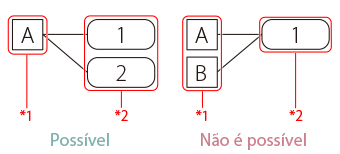
*1 Programação de calibração
*2 Perfis de impressão