531L-03J
Como corrigir impressões enroladas
Se as impressões ficarem enroladas, siga os procedimentos descritos nesta secção para resolver os problemas.
Eliminar as causas básicas de papel enrolado
Encontre as respostas às suas perguntas sobre como resolver os seus problemas.
O aparelho ou o papel está localizado num ambiente de baixa ou elevada humidade?
A humidade pode fazer expandir ou encolher o papel. Se armazenar o papel num ambiente de humidade extremamente alto ou baixo, o papel pode enrolar antes de imprimir.
Solução
Mantenha o aparelho e o papel numa divisão com uma temperatura e humidade estáveis. Se a temperatura e a humidade não forem estáveis, podem fazer com que o papel expanda ou encolha, o que resulta em papel enrolado.
Para obter informações sobre a temperatura e humidade apropriadas, consulte outros manuais como o Manual do utilizador.
Antes de carregar papel, coloque o pacote de papel perto do aparelho, para se poder adaptar por completo à temperatura e humidade.
Desembrulhe o papel imediatamente antes de o carregar no aparelho.
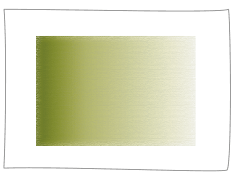
As extremidades da imagem estão demasiado escuras?
Se as extremidades da imagem estiverem demasiado escuras, o papel pode ter tendência para enrolar durante a impressão.
Solução
Utilize papel mais pesado.
Diminua a densidade nas áreas muito escuras para reduzir a diferença na densidade entre as áreas escuras e claras.
Alterar as programações no aparelho de acordo com as caraterísticas de papel
Se continuar a ter o mesmo problema depois de seguir os procedimentos em "Eliminar as causas básicas de papel enrolado", altere as programações consoante as características do papel que estiver a utilizar.
IMPORTANTE
Esta função pode afetar o modo como o papel é puxado. Aumentar demasiado o valor pode provocar o encravamento do papel, pelo que se recomenda que ajuste os valores em pequenos incrementos.
1
Carregue em  → [Preferências] → [Programações de papel] → [Programações gestão de tipos de papel].
→ [Preferências] → [Programações de papel] → [Programações gestão de tipos de papel]. “Gestão de tipos de papel” > “Ajustar o nível de correção de encaracolamento” no Manual do utilizador
2
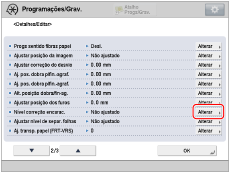
Selecione o tipo de papel que pretende editar na lista → carregue em [Detalhes/Editar] → [Alterar] para <Nível correção encarac.>.
3
Carregue em [-] ou [+] em [Imp. p/cima (Inverter)] ou [Imp. p/baixo (Normal)] para ajustar o nível de correção do encaracolamento.
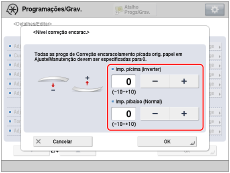
Voltado para cima/Voltado para baixo | Automática | Voltado para cima | Voltado para baixo |
Impressão de uma face | De acordo com a face impressa virada para cima/para baixo*1 | Imp. p/cima (Inverter) | Imp. p/baixo (Normal) |
Impressão de frente e verso | Imp. p/cima (Inverter)*2 | ||
*1: Verifique a face impressa virada para cima/para baixo do papel impresso. Para a impressão para cima, ajuste a definição para "Imp. p/cima (Inverter)." Para a impressão para baixo, ajuste a definição para "Imp. p/baixo (Normal)."
*2: Ao realizar a impressão de frente e verso, carregar em [-] ou [+] para [Imp. p/baixo (Normal)] não funciona para o ajuste do nível de correção de encaracolamento.
Para determinar a direção do encaracolamento, observe o papel à medida que sai para o tabuleiro de saída.
Ajuste o nível de correção de encaracolamento na direção oposta à direção em que o papel impresso encaracola.

Quando o papel encaracola para cima

Carregue em [-].

Quando o papel encaracola para baixo

Carregue em [+].
4
Faça cópias ou impressões de teste no papel para o qual ajustou a impressora e verifique as condições das impressões.
Repita os passos 1 a 4 para ajustar o nível de correção de encaracolamento até o papel deixar de encaracolar quando for impresso.
NOTA
O procedimento regular consiste em programar o nível de correção de encaracolamento previamente consoante as caraterísticas de cada tipo de papel. Isto deve-se ao facto de o encaracolar do papel depender dos materiais e do peso base do papel. No entanto, se, por algum motivo, ocorrerem alterações significativas no ambiente, como temperatura e humidade, e estas afetarem temporariamente o papel, como o teor de humidade, o encaracolamento pode não ser corrigido de forma satisfatória. Se isto acontecer, consulte o seguinte e ajuste o nível da correção de encaracolamento da origem de papel na qual carregou o papel para o qual pretende calibrar a impressora.
“Ajuste da qualidade de imagem e finalização (Calibração)” > “Ação de ajuste” > “Corrigir encaracolamento para cada deck para papel” no Manual do utilizadorComo corrigir o encaracolamento perpendicular à direção da alimentação de papel
As impressões podem não encaracolar se imprimir no verso do papel. No entanto, tenha em atenção o acabamento do papel, porque o acabamento na frente e no verso pode ser diferente, consoante o tipo de papel. Se as impressões continuarem encaracoladas, mesmo depois de imprimir no verso do papel, siga os procedimentos acima descritos para ajustar o nível de correção de encaracolamento.
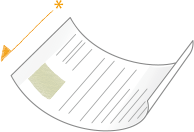
* Direção de alimentação
Se os cantos de papel ficarem dobrados durante uma impressão frente e verso
Quando os cantos de papel ficarem dobrados devido a encaracolamento, altere [Corr. encar. frnt pg FRT-VRS] para o papel personalizado que está a utilizar.
IMPORTANTE
Quando os cantos de papel ficarem dobrados durante uma impressão frente e verso, uma programação incorreta para [Corr. encar. frnt pg FRT-VRS] pode provocar encravamentos de papel.
1
Carregue em → [Preferências] → [Programações de papel] → [Programações gestão de tipos de papel] → selecione o tipo de papel que pretende editar a partir da lista → [Detalhes/Editar] → carregue em [Alterar] para <Corrigir encarac. da frente da pág. FRT-VRS>.
→ [Preferências] → [Programações de papel] → [Programações gestão de tipos de papel] → selecione o tipo de papel que pretende editar a partir da lista → [Detalhes/Editar] → carregue em [Alterar] para <Corrigir encarac. da frente da pág. FRT-VRS>.2
Selecione a programação → carregue em [OK].
Quando a capa estiver dobrada para a frente: Selecione [Ligado].
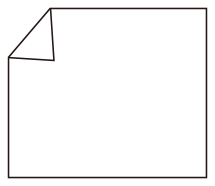
Quando a capa estiver dobrada para trás: Selecione [Desligado].
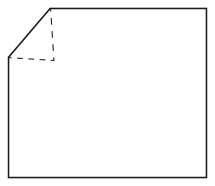
Quando a capa não estiver dobrada: Selecione [Auto].
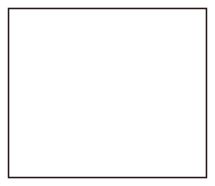
Programar a direção da fibra
Se o papel impresso estiver encaracolado ou se ocorrerem encravamentos com frequência depois de o papel passar pelas unidades de fixação em condições em que a temperatura e humidade são elevadas, defina <Progs sentido fibras papel> para [Perpendicular] para o papel gravado para melhorar a condição.
1
Carregue em → [Preferências] → [Programações de papel] → [Programações gestão de tipos de papel] → selecione o tipo de papel que pretende editar a partir da lista → [Detalhes/Editar] → carregue em [Alterar] para <Progs sentido fibras papel>.
→ [Preferências] → [Programações de papel] → [Programações gestão de tipos de papel] → selecione o tipo de papel que pretende editar a partir da lista → [Detalhes/Editar] → carregue em [Alterar] para <Progs sentido fibras papel>.2
Carregue em [Ligado] e selecione [Perpendicular] → carregue em [OK] → [OK].