531R-011
Исправление смещения изображения
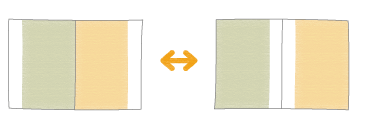
Частое возникновение следующих затруднений может быть результатом проблем выравнивания. Выполните описанные ниже процедуры.
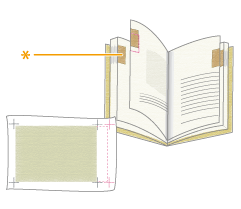
Метки совмещения на одной стороне распечатанного листа не соответствуют меткам на другой стороне.
Буквенные указатели (*) на распечатанных страницах не совпадают.
Изображение не печатается в пределах меток совмещения.
ПРИМЕЧАНИЕ
Исправить смещение, которое составляет менее 1,0 мм (1/25"), нельзя.
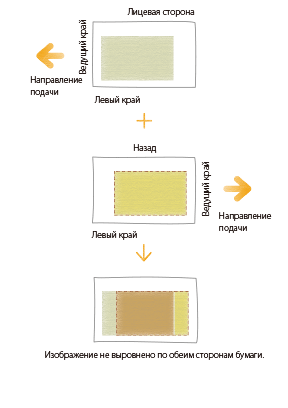
Аппарат определяет позицию начала печати на основе ведущего края бумаги. После печати лицевой стороны бумага переворачивается и обратная сторона бумаги печатается от заднего края. Поэтому положение начала печати на обратной стороне бумаги может немного отличаться.
Устранение основных причин смещения
Этот раздел содержит инструкции по устранению проблем.
Аппарат или бумага находится в условиях повышенной влажности?
При впитывании влаги из очень влажной среды бумага может разбухнуть. В таком случае положение печатаемых изображений может быть неправильным. Например, изображение будет напечатано в левом нижнем углу, а не в центре, как ожидалось. Также возможно, что изображения, напечатанные на лицевой и задней сторонах бумаги, будут смещены относительно друг друга.
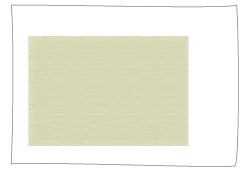
Изображение печатается ближе к краю бумаги, потому что формат бумаги больше установленного значения.
Решение
Храните аппарат и бумагу в помещении с постоянной температурой и влажностью. Если температура и влажность нестабильны, это может вызвать расширение или сжатие бумаги, в результате напечатанные изображения могут быть смещены.
Допустимые значения температуры и влажности см. в Указания по условиям установки и эксплуатации или Руководство по обращению со специальными носителями.
Перед загрузкой бумаги поместите пачку бумаги рядом с аппаратом, чтобы выдержать ее при такой же температуре и влажности.
Разверните бумагу непосредственно перед загрузкой в аппарат.
Бумага правильно обрезана?
Если бумага неодинакова по размеру и форме, поля вокруг изображения будут разными на каждой странице. Если бумага обрезана не под прямым углом, изображения могут перекоситься при печати.
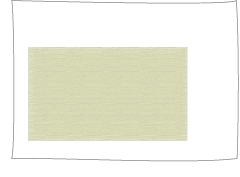
Изображение печатается ближе к краю бумаги, потому что формат бумаги не был задан заранее.
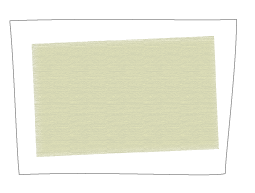
Напечатанное изображение перекошено, потому что края бумаги не прямоугольные.
Решение
Используйте другую пачку бумаги, которая была правильно обрезана.
Если вы обрезаете бумагу самостоятельно, измерьте листы и проверьте правильность размеров.
Убедитесь, что бумага загружена правильно
Если поместить направляющую для бумаги в неправильное положение или не выровнять края бумаги перед загрузкой, то изображения, напечатанные на разных страницах, могут быть смещены относительно друг друга.
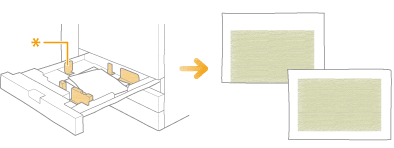
* Направляющая для бумаги
Положение, в котором печатается изображение, смещено, поскольку направляющая для бумаги находится в неправильном положении.
Решение
Выровняйте края бумаги и загрузите ее снова.
Убедитесь, что направляющая для бумаги находится в соответствующем положении.
Правильно ли был зарегистрирован тип бумаги?
При загрузке бумаги другой марки, отличной от той, которая использовалась ранее, необходимо изменить настройки бумаги в аппарате. Если начать печать без изменения настроек, аппарат применит предыдущие настройки к новому типу бумаги, что приведет к смещению изображений на разных страницах относительно друг друга.
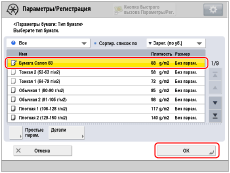
Решение
Нажмите  → [Предпочтения] → [Параметры бумаги] → [Параметры бумаги] и выберите торговую марку загруженной бумаги.
→ [Предпочтения] → [Параметры бумаги] → [Параметры бумаги] и выберите торговую марку загруженной бумаги. «Параметры/регистрация» > «Настройки» > «Настройки бумаги» > «Регистрация формата и типа бумаги для источника бумаги» в Руководство пользователя
Достаточно ли прогрелся аппарат, чтобы обеспечить правильные результаты печати?
Если начать печать до того, как аппарат достаточно прогреется, например сразу после включения, напечатанные изображения могут быть смещены на разных страницах относительно друг друга.
Решение
Перед началом печати задания прогрейте аппарат, напечатав от 10 до 30 копий тестовой страницы.
Изменение настроек аппарата в соответствии с характеристиками бумаги
При использовании сканера
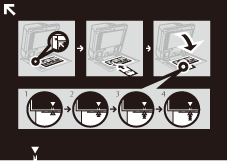
Если изображения на лицевой и обратной сторонах смещены относительно друг друга и нужно быстро исправить это, можно настроить их выравнивание, сканируя тестовые страницы с направляющим листом.
Направляющий лист
Тестовая страница
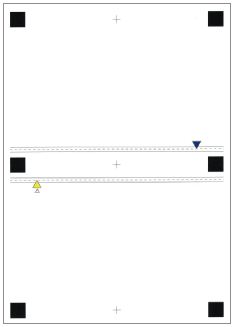
(Лицевая сторона)
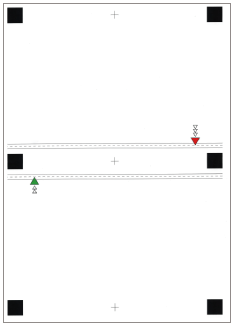
(Обратная сторона)
Перед регулировкой с направляющим листом
Очистите стекло экспонирования и дно податчика.
«Техническое обслуживание» > «Периодическая чистка» > «Не удается отсканировать оригиналы с достаточным качеством (очистка стекла экспонирования)» в Руководство пользователяПеред проведением настройки выполните печать направляющего листа (формата A3 или 11" x 17") в следующих условиях. Точная настройка может оказаться недоступной, если печать направляющего листа выполнена неправильно.
Выберите формат, соответствующий формату направляющего листа.
Используйте бумагу плотностью более 200 г/м2 (74 фнт обл.).
Задайте коэффициент масштабирования 100 %.
Рекомендуется печатать тестовую страницу на рекомендованной бумаге. Регулировка может выполняться неправильно на бумаге с шероховатой поверхностью (например, на текстурированной бумаге и т. д.).
Если положение изображения не удается откорректировать в режиме [Использовать сканер], настройте положение изображений в режиме [Не использовать сканер].
Для выполнения такой регулировки потребуется Duplex Color Image Reader Unit-M (приобретается отдельно).
1
Нажмите → [Предпочтения] → [Параметры бумаги] → [Параметры управл. типом бумаги], затем выберите из списка тип бумаги, который вы хотите изменить, затем нажмите[Детали/Правка] → [Изменить], чтобы выполнить операцию <Настройка положения изобр.>.
→ [Предпочтения] → [Параметры бумаги] → [Параметры управл. типом бумаги], затем выберите из списка тип бумаги, который вы хотите изменить, затем нажмите[Детали/Правка] → [Изменить], чтобы выполнить операцию <Настройка положения изобр.>.2
Нажмите клавишу [Использовать сканер].
Для печати направляющего листа
1
Нажмите клавишу [Вывод направляющ. листа].
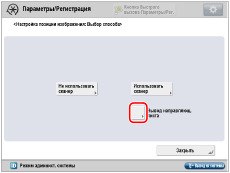
2
Выберите источник бумаги, где находится используемая бумага, и нажмите [Пуск печати].
Выполняется печать на направляющем листе.
3
Введите количество экземпляров тестовой страницы, которые требуется получить, и нажмите клавишу [Далее].
ПРИМЕЧАНИЕ
Чем большее число тестовых страниц выводится, тем точнее выполняется настройка.
Если указан вывод нескольких тестовых страниц, обязательно сканируйте все тестовые страницы в порядке их вывода. Если изменить порядок или выполнить сканирование неудачно, настройка может быть выполнена неправильно.
Чтобы точно откорректировать изображение, установите для количества выходных тестовых страниц значение 1, сделайте нужные настройки, а затем откорректируйте параметры [Лицевая сторона] и [Обр. стор.] в разделе <Выравн. пер.кр.(e)>. Эти настройки и корректировки позволяют получить результат коррекции, аналогичный полученному при сканировании нескольких тестовых страниц.
Чтобы выровнять положение лицевой и обратной сторон для пользовательского изображения, нажмите [Не использовать сканер] для дополнительной настройки положения изображения.
4
Выберите источник бумаги, который содержит бумагу того типа, для которого требуется выполнить настройку, → нажмите клавишу [Пуск печати].
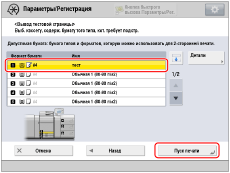
Выполняется печать тестовой страницы.
5
Поместите направляющий лист на стекло экспонирования и совместите стрелку на листе со стрелкой на стекле экспонирования.
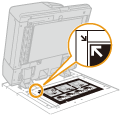
6
Совместите метку  на тестовой странице для первой операции сканирования с меткой на направляющем листе.
на тестовой странице для первой операции сканирования с меткой на направляющем листе.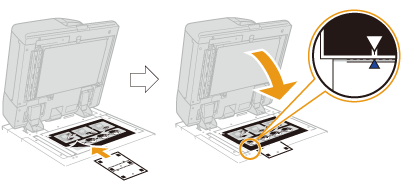
7
Закройте устройство подачи → нажмите клавишу [Пуск сканиров.].
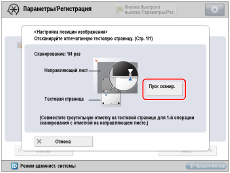
ПРИМЕЧАНИЕ
Открывайте и закрывайте устройство подачи с осторожностью. Закрывая устройство подачи, убедитесь в том, что направляющий лист выровнен.
8
Переверните тестовую страницу нижним краем вперед и совместите метку  на тестовой странице для второй операции сканирования с меткой на направляющем листе, затем нажмите [Пуск сканиров.].
на тестовой странице для второй операции сканирования с меткой на направляющем листе, затем нажмите [Пуск сканиров.].9
Переверните тестовую страницу другой стороной вверх и совместите метку  на тестовой странице для третьей операции сканирования с меткой на направляющем листе, нажмите клавишу [Пуск сканиров.].
на тестовой странице для третьей операции сканирования с меткой на направляющем листе, нажмите клавишу [Пуск сканиров.].10
Переверните тестовую страницу нижним краем вперед и совместите метку  на тестовой странице для второй операции сканирования с меткой на направляющем листе, нажмите [Пуск сканиров.].
на тестовой странице для второй операции сканирования с меткой на направляющем листе, нажмите [Пуск сканиров.].11
Настройка завершена.
Если был указан вывод нескольких тестовых страниц, повторите шаги 6–10 для всех выведенных тестовых страниц. В этом случае настройка будет завершена после сканирования всех страниц.
Убедитесь, что тестовые страницы отсканированы в порядке их вывода.
Убедитесь, что тестовые страницы отсканированы в порядке их вывода.
Если сканер не используется
Если сканер не используется, измените настройки в соответствии с характеристиками бумаги.
ПРИМЕЧАНИЕ
Нельзя изменить настройки для «стандартного» типа бумаги, которая обозначена значком «бумага без карандаша» ( ) на экране. В этом случае продублируйте бумагу «стандартного» типа для создания бумаги «пользовательского» типа, обозначенной значком «бумага с карандашом» (
 ), и измените ее настройки. После задания настроек для пользовательского типа бумаги нажмите → [Предпочтения] → [Параметры бумаги] → [Параметры бумаги] и измените тип бумаги для источника этой бумаги.
) на экране. В этом случае продублируйте бумагу «стандартного» типа для создания бумаги «пользовательского» типа, обозначенной значком «бумага с карандашом» (), и измените ее настройки. После задания настроек для пользовательского типа бумаги нажмите → [Предпочтения] → [Параметры бумаги] → [Параметры бумаги] и измените тип бумаги для источника этой бумаги.Регистрация измеренного значения бумаги
Для печати изображения в указанной области необходимо заранее зарегистрировать правильный формат бумаги. Измерьте размер бумаги и зарегистрируйте значение.
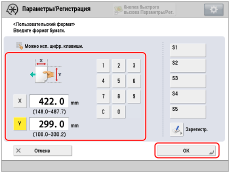
Нажмите → [Предпочтения] → [Параметры бумаги] → [Параметры управл. типом бумаги], выберите торговую марку бумаги, на которой смещено изображение, и нажмите [Детали/Правка] → [Изменить] в разделе <Формат> → [Пользовательский формат], введите там измеренное значение.
→ [Предпочтения] → [Параметры бумаги] → [Параметры управл. типом бумаги], выберите торговую марку бумаги, на которой смещено изображение, и нажмите [Детали/Правка] → [Изменить] в разделе <Формат> → [Пользовательский формат], введите там измеренное значение. «Управление типами бумаги» > «Изменение формата» в Руководство пользователяНастройка положения изображения
Положение, в котором изображение фактически печатается, можно изменить.
1
Нажмите → [Предпочтения] → [Параметры бумаги] → [Параметры управл. типом бумаги], выберите торговую марку бумаги, на которой смещено изображение, и нажмите [Детали/Правка] → [Изменить] в разделе <Настройка положения изобр.>.
→ [Предпочтения] → [Параметры бумаги] → [Параметры управл. типом бумаги], выберите торговую марку бумаги, на которой смещено изображение, и нажмите [Детали/Правка] → [Изменить] в разделе <Настройка положения изобр.>.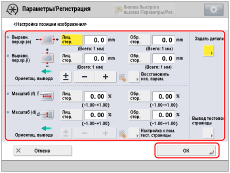
2
Напечатайте пробную страницу.
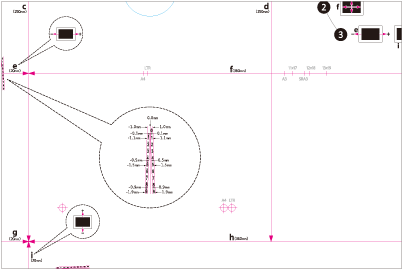
3
Отрегулируйте положение изображения в последовательности, указанной ниже.
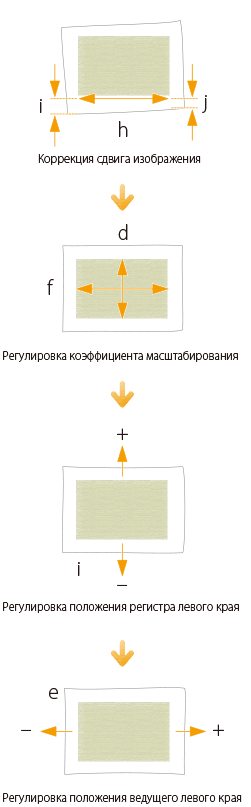
4
Распечатайте еще одну тестовую страницу и посмотрите ее на просвет, чтобы проверить, находятся ли (регистрирующие метки) в одинаковом положении на обеих сторонах листа
(регистрирующие метки) в одинаковом положении на обеих сторонах листа5
Если положение (регистрирующих меток) не совпадает, отрегулируйте положение изображения в указанной ниже последовательности.
(регистрирующих меток) не совпадает, отрегулируйте положение изображения в указанной ниже последовательности.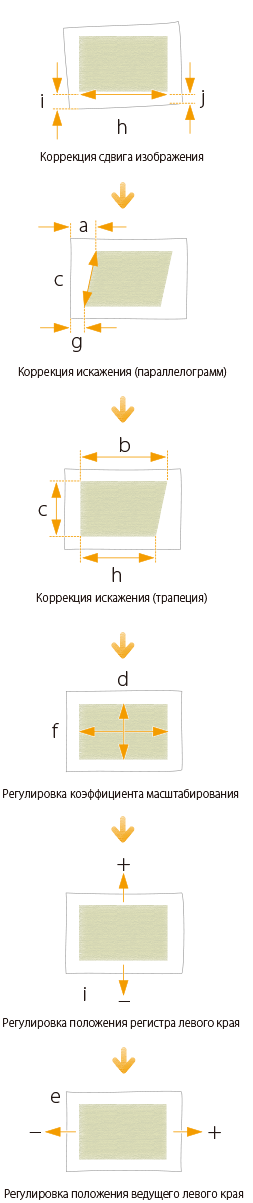
ПРИМЕЧАНИЕ
Распечатайте около 10 копий тестовой страницы, а затем замерьте последнюю напечатанную страницу. Это делается для повышения уровня точности, потому что положения изображений, которые печатаются первыми, могу быть смещены. При высокой влажности распечатайте около 30 копий тестовой страницы и измерьте размеры последней страницы.
При настройке положения изображения на бумаге с покрытием или плотной бумаге с плотностью более 250 г/м2 (92,5 фнт обл.) распечатайте 3–5 тестовых страниц и используйте среднее значение. Это делается потому, что положение изображения на плотной бумаге или бумаге с покрытием может быть не выровнено.
Используйте метки для каждого формата бумаги для проверки смещения изображений. Например, для тестовой страницы формата A3 используйте  (регистрирующую метку) для проверки смещения.
(регистрирующую метку) для проверки смещения.При изменении значения в [Настр.напряж.втор.переноса] обязательно отрегулируйте коэффициент масштабирования изображения.
«Управление типами бумаги» > «Настройка положения изображения» в Руководство пользователяКак исправить перекос и искажение (параллелограмм/трапеция) на тестовой странице небольшого формата
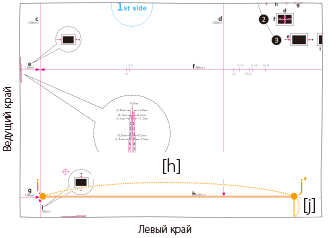
Коррекция перекоса
Если формат тестовой страницы настолько мал, что метка <j> отсутствует на странице, добавьте произвольную метку <j'> в любом месте красной линии <h>. Затем укажите расстояние от <j'> до левого края бумаги в [J]. Укажите расстояние от <i> до <j'> в [H].
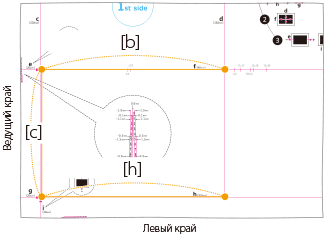
Коррекция искажения (трапеция)
Если формат тестовой страницы настолько мал, что расстояния b и h нельзя измерить, добавьте <c'>, <b'> и <h'>, как показано на рисунке справа. Введите расстояния в [C], [B] и [H] соответственно.
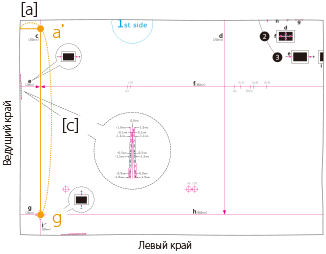
Коррекция искажения (параллелограмм)
Если формат тестовой страницы настолько мал, что метка <a> отсутствует на странице, добавьте произвольную метку <a'> на красной линии <c>. Укажите расстояние от <a'> до ведущего края бумаги в [A]. Укажите расстояние от <g> до <а'> в [C].
Изменение настроек печати в драйвере принтера
Если после выполнения процедур, описанных на шагах 1 и 2, проблемы со смещением остаются, можно отрегулировать положение изображения, изменив настройки задания печати в драйвере принтера. Ниже представлена процедура для imagePRESS Server.
Печать одной страницы на одной или двух сторонах бумаги
Например, если результаты печати отличаются от ожидаемых, как показано ниже, используйте следующую процедуру для изменения настроек. Эти настройки можно изменить для каждого задания.
Нужный результат
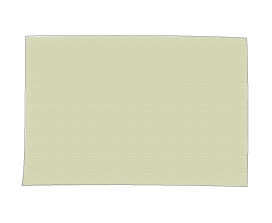
Лицевая сторона

Назад
Фактический результат
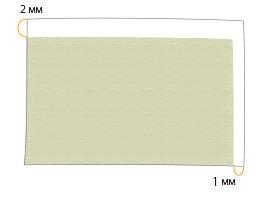
Лицевая сторона
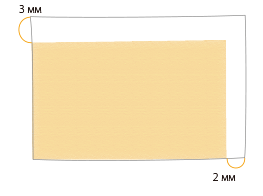
Назад
1
Дважды щелкните задание в разделе Command WorkStation в imagePRESS Server.
Отобразится экран [Job Properties].
2
Перейдите на вкладку [FINISHING], выберите [Image shift] и введите значение в миллиметрах (дюймах) для перемещения изображения по горизонтали (ось X) и по вертикали (ось Y).
В этом случае введите значение для каждого направления, как показано ниже.
[Front] X: 1,00 мм, Y: 2,00 мм [Back] X: 2,00 мм, Y: 3,00 мм
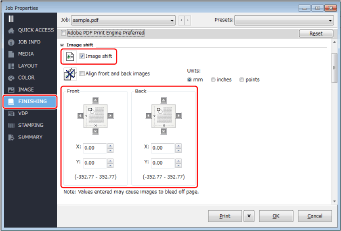
3
Нажмите [Print].
Аппарат начнет печать. Посмотрите напечатанную страницу и убедитесь, что проблема смещения решена, а затем начните печать своего задания.
Печать нескольких страниц на одной или двух сторонах бумаги
Например, если результаты печати отличаются от ожидаемых, как показано ниже, используйте следующую процедуру для изменения настроек. Эти настройки можно изменить для каждого задания.
Нужный результат
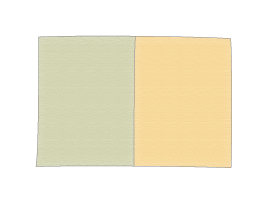
Лицевая сторона
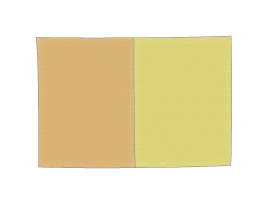
Назад
Фактический результат
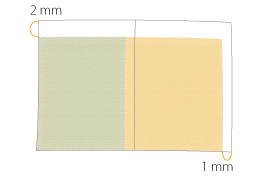
Лицевая сторона
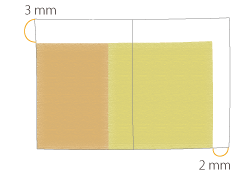
Назад
1
Дважды щелкните задание в разделе Command WorkStation в imagePRESS Server.
Отобразится экран [Job Properties].
2
Перейдите на вкладку [LAYOUT], выберите [Normal] → <Short edge binding> для параметра [2-sided printing] и <2> для параметра [Pages per Sheet].
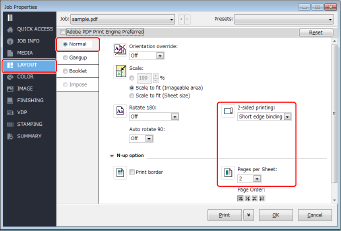
ПРИМЕЧАНИЕ
Если выбрать [Booklet] вместо [Normal], то будет невозможно выбрать [Image shift] на шаге 3. Чтобы сделать буклет, нужно распечатать задание, а затем сшить его по отдельности.
3
Перейдите на вкладку [FINISHING], выберите [Image shift] и введите значение в миллиметрах (дюймах) для перемещения изображения по горизонтали (ось X) и по вертикали (ось Y).
В этом случае введите значение для каждого направления, как показано ниже.
[Front] X: 1,00 мм, Y: 2,00 мм [Back] X: 2,00 мм, Y: 3,00 мм
4
Нажмите [Print].
Аппарат начнет печать. Проверьте напечатанную страницу и убедитесь в устранении проблемы смещения, а затем сшейте брошюру отдельно, чтобы сделать буклет.
ПРИМЕЧАНИЕ
Перемещать изображение на каждой странице после завершения совмещения изображений нельзя. Скомпонованные изображения на двух страницах перемещаются вместе как одно изображение.
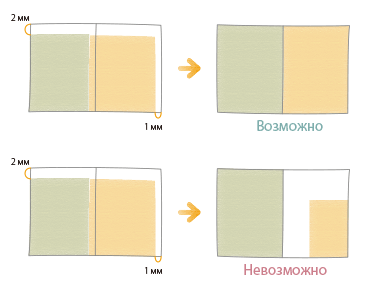
При выборе [Booklet] на шаге 2 можно переместить изображение к переднему краю или полю переплета страницы, как показано на рисунке ниже. Более подробные сведения см. в следующем разделе.