61CU-018
So überprüfen Sie die Verbindung mit dem Gerätemanager und so gehen Sie mit Fehlern um
Wie Sie überprüfen, ob das Gerät korrekt von der USB-Verbindung erkannt wird und wie Sie damit umgehen, wenn sie nicht funktioniert, erfahren Sie im Folgenden.
HINWEIS
Die Bildschirmdarstellungen und die unten angezeigten Schritte können abhängig von den folgenden Faktoren leicht von denen ihres Systems abweichen.
Ihr Betriebssystem und seine aktuellen Einstellungen
Das Modell Ihres Geräts und seine aktuellen Einstellungen, Firmware-Version, installierte Optionen
Die von Ihnen verwendeten Treiber und deren Version
Mit dem Gerätemanager die Geräteverbindungen überprüfen
1
Anzeigen von [Geräte-Manager].
Windows 7
[Start]

wählen Sie [Systemsteuerung]
[System und Sicherheit]
[Geräte-Manager].
Windows 8
Klicken Sie mit der rechten Maustaste unten links auf dem Bildschirm
wählen Sie [Geräte-Manager].
Windows 8.1
Klicken Sie mit der rechten Maustaste auf [Start]
wählen Sie [Geräte-Manager].
Windows 10
Klicken Sie mit der rechten Maustaste auf [

]
wählen Sie [Geräte-Manager].
2
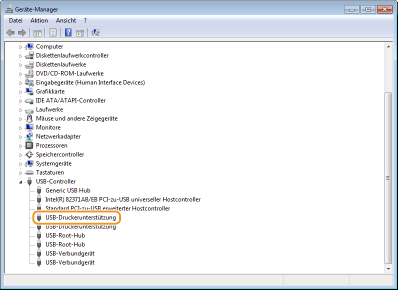
Öffnen Sie [USB-Controller] und prüfen Sie, ob [USB-Druckerunterstützung] angezeigt wird.
Wenn die Zeichen "!" oder "?" im Gerätemanager angezeigt werden
Wenn der [USB-Druckerunterstützung] und andere zugehörige Elemente im Gerätemanager nicht angezeigt werden
3
Überprüfen Sie, ob [USB-Druckerunterstützung] für die Verbindung dieses Geräts verwendet wird.
1
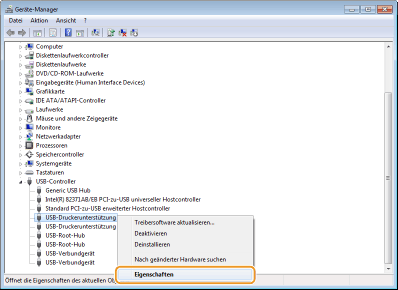
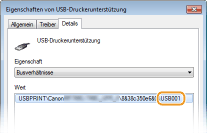
Klicken Sie mit der rechten Maustaste auf [USB-Druckerunterstützung], und klicken Sie auf [Eigenschaften].
2
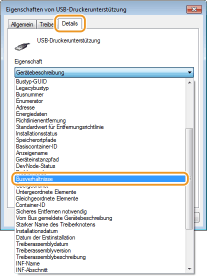
Wählen Sie [Busverhältnisse] in der Registerkarte [Details].
3
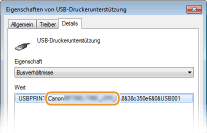
Prüfen Sie, ob die Modellbezeichnung des Geräts angezeigt wird.
HINWEIS
Sie können auch den Portnamen überprüfen.
So handhaben Sie [Andere Geräte]/[Unbekanntes Gerät]
1
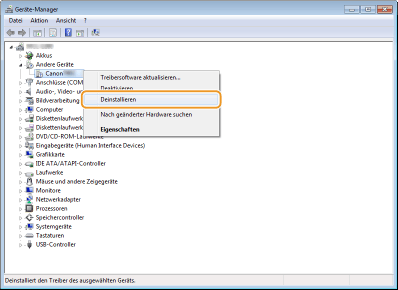
Öffnen Sie [Andere Geräte], und klicken Sie mit der rechten Maustaste auf die Modellbezeichnung des Geräts
klicken Sie auf [Deinstallation].
HINWEIS
Wenn die Modellbezeichnung des Geräts nicht angezeigt wird und [Unbekanntes Gerät] angezeigt wird
Klicken Sie mit der rechten Maustaste auf [Unbekanntes Gerät], und klicken Sie auf [Deinstallation].
2
Klicken Sie auf [OK].
3
Trennen Sie das USB-Kabel, und starten Sie sowohl den Computer als auch das Gerät neu.
4
Schließen Sie das USB-Kabel wieder an.
5
Prüfen Sie, ob der [USB-Druckerunterstützung] im Gerätemanager angezeigt wird.
Wenn [USB-Druckerunterstützung] angezeigt wird

Wenn [USB-Druckerunterstützung] nicht angezeigt wird
Eine mögliche Ursache kann sein, dass das USB-Kabel nicht korrekt angeschlossen ist. Prüfen Sie das Folgende.
Ist das USB-Kabel korrekt angeschlossen?
Überprüfen Sie die beiden Kabelendverbinder: den einen für die Verbindung an das Gerät und den anderen für die Verbindung an den Computer.
Der Flachstecker: Verbinden Sie an den USB-Port des Computers.
Der quadratische Stecker: Verbinden Sie an die USB-Verbindung des Geräts.
Wechseln Sie das USB-Kabel aus. Wenn Sie ein langes USB-Kabel verwenden, ersetzen Sie es gegen ein kurzes.
Wenn Sie einen USB-Hub verwenden, schließen Sie das Gerät mit einem USB-Kabel direkt am Computer an.
Funktioniert der USB-Port Ihres Computers einwandfrei?
Wenn Ihr Computer mit mehreren USB-Ports ausgestattet ist, verbinden Sie das USB-Kabel mit einem anderen USB-Port als dem aktuellen.
Wird er mit anderen Computern angezeigt?
Wenn er auch mit anderen Computern nicht angezeigt wird, wenden Sie sich an Ihren autorisierten Canon-Händler vor Ort oder die Canon-Hotline.
So gehen Sie vor, wenn nichts angezeigt wird
1
Trennen Sie das USB-Kabel sowohl vom Computer als auch vom Gerät.
2
Schließen Sie das USB-Kabel wieder an.
3
Prüfen Sie, ob der [USB-Druckerunterstützung] im Gerätemanager angezeigt wird.
Wenn [USB-Druckerunterstützung] angezeigt wird
Wenn [USB-Druckerunterstützung] nicht angezeigt wird
Eine mögliche Ursache kann sein, dass das USB-Kabel nicht korrekt angeschlossen ist. Prüfen Sie das Folgende.
Ist das USB-Kabel korrekt angeschlossen?
Überprüfen Sie die beiden Kabelendverbinder: den einen für die Verbindung an das Gerät und den anderen für die Verbindung an den Computer.
Der Flachstecker: Verbinden Sie an den USB-Port des Computers.
Der quadratische Stecker: Verbinden Sie an die USB-Verbindung des Geräts.
Wechseln Sie das USB-Kabel aus. Wenn Sie ein langes USB-Kabel verwenden, ersetzen Sie es gegen ein kurzes.
Wenn Sie einen USB-Hub verwenden, schließen Sie das Gerät mit einem USB-Kabel direkt am Computer an.
Ist der USB-Port deaktiviert?
Prüfen Sie, ob <USB> unter <Schnittstellenwahl> auf <Ein>gesetzt ist.
Funktioniert der USB-Port Ihres Computers einwandfrei?
Wenn Ihr Computer mit mehreren USB-Ports ausgestattet ist, verbinden Sie das USB-Kabel mit einem anderen USB-Port als dem aktuellen.
Wird er mit anderen Computern angezeigt?
Wenn er auch mit anderen Computern nicht angezeigt wird, wenden Sie sich an Ihren autorisierten Canon-Händler vor Ort oder die Canon-Hotline.