61FC-018
Порядок проверки подключения с помощью диспетчера устройств и действия в случае ошибок
Порядок проверки правильности распознавания аппарата по соединению USB и действий в случае неправильного распознавания см. ниже.
ПРИМЕЧАНИЕ
Приведенные ниже изображения экрана и процедуры могут несколько отличаться от таковых в вашей системе в зависимости от указанных ниже факторов.
Операционная система и ее текущие настройки
Модель аппарата и его текущие настройки, версия встроенного ПО, установленное дополнительное оснащение
Используемые драйверы и их версия
Проверка подключений аппарата с помощью диспетчера устройств
1
Откройте [Диспетчер устройств].
Windows 7
[Пуск]

выберите [Панель управления]
[Система и безопасность]
[Диспетчер устройств].
Windows 8
Щелкните правой кнопкой мыши в левом нижнем углу экрана
выберите [Диспетчер устройств].
Windows 8.1
Щелкните правой кнопкой мыши [Пуск]
выберите [Диспетчер устройств].
Windows 10
Щелкните правой кнопкой мыши [

]
выберите [Диспетчер устройств].
2
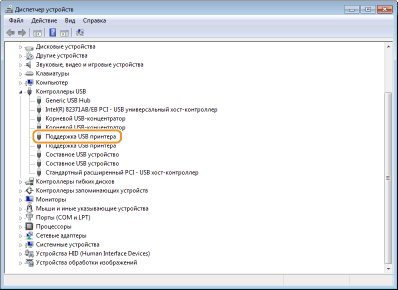
Откройте [Контроллеры USB] и проверьте, отображается ли пункт [Поддержка USB принтера].
Если в диспетчере устройств отображается символ «!» или «?»
Если в диспетчере устройств не отображается пункт [Поддержка USB принтера] и другие связанные пункты
3
Проверьте, используется ли [Поддержка USB принтера] для подключения данного аппарата.
1
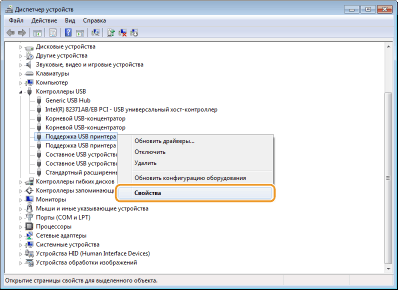
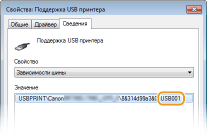
Щелкните правой кнопкой мыши пункт [Поддержка USB принтера] и щелкните [Свойства].
2
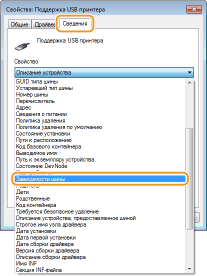
Выберите [Зависимости шины] на вкладке [Сведения].
3
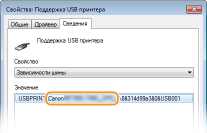
Убедитесь, что отображается название модели данного аппарата.
ПРИМЕЧАНИЕ
Можно также проверить имя порта.
Действия в случае сообщения [Другие устройства]/[Неизвестное устройство]
1
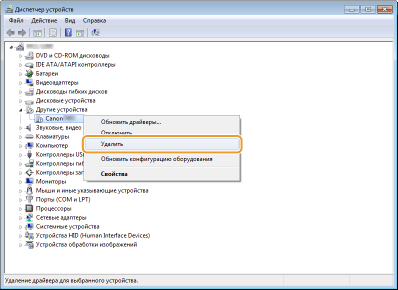
Откройте пункт [Другие устройства] и щелкните правой кнопкой мыши имя модели аппарата
щелкните [Удаление].
ПРИМЕЧАНИЕ
Если имя модели аппарата не отображается и отображается пункт [Неизвестное устройство]
Щелкните правой кнопкой мыши пункт [Неизвестное устройство] и щелкните [Удаление].
2
Щелкните [ОК].
3
Отсоедините кабель USB и перезагрузите компьютер и данный аппарат.
4
Снова подключите кабель USB.
5
Проверьте, отображается ли пункт [Поддержка USB принтера] в диспетчере устройств.
Если отображается [Поддержка USB принтера]

Если пункт [Поддержка USB принтера] не отображается
Возможно, что USB-кабель неправильно подсоединен к аппарату. Проверьте следующее.
Правильно ли подсоединен USB-кабель?
Проверьте разъемы на обеих сторонах кабеля: тот, который должен подключаться к аппарату, и другой, подключаемый к компьютеру.
Разъем плоской формы: подключите к USB-порту компьютера.
Разъем квадратной формы: подключите к порту USB на аппарате.
Замените кабель USB. Если используется длинный кабель USB, замените его более коротким кабелем.
Если используется концентратор USB, подключите аппарат напрямую к компьютеру с помощью кабеля USB.
Правильно ли работает USB-порт компьютера?
Если компьютер оснащен несколькими USB-портами, подключите кабель USB к другому USB-порту.
Отображается ли он на других компьютерах?
Если он не отображается даже на других компьютерах, обратитесь к местному авторизованному дилеру Canon или в службу поддержки Canon.
Действия в случае, когда ничего не отображается
1
Отсоедините кабель USB от компьютера и данного аппарата.
2
Снова подключите кабель USB.
3
Проверьте, отображается ли пункт [Поддержка USB принтера] в диспетчере устройств.
Если отображается [Поддержка USB принтера]
Если пункт [Поддержка USB принтера] не отображается
Возможно, что USB-кабель неправильно подсоединен к аппарату. Проверьте следующее.
Правильно ли подсоединен USB-кабель?
Проверьте разъемы на обеих сторонах кабеля: тот, который должен подключаться к аппарату, и другой, подключаемый к компьютеру.
Разъем плоской формы: подключите к USB-порту компьютера.
Разъем квадратной формы: подключите к порту USB на аппарате.
Замените кабель USB. Если используется длинный кабель USB, замените его более коротким кабелем.
Если используется концентратор USB, подключите аппарат напрямую к компьютеру с помощью кабеля USB.
Не отключен ли порт USB?
Проверьте, задано ли для пункта <USB> в разделе <Выбор интерфейса> значение <Вкл.>.
Правильно ли работает USB-порт компьютера?
Если компьютер оснащен несколькими USB-портами, подключите кабель USB к другому USB-порту.
Отображается ли он на других компьютерах?
Если он не отображается даже на других компьютерах, обратитесь к местному авторизованному дилеру Canon или в службу поддержки Canon.