61AY-018
Как да проверите връзката с диспечера на устройствата и как да се справяте с грешките
Относно това, как да проверите дали устройството е разпознато правилно чрез USB връзка и как да се справите, когато не е, проверете следното.
ЗАБЕЛЕЖКА
Изображенията на екрана и процедурите, показани по-долу, могат да са малко по-различни от тези на вашата система в зависимост от изброените по-долу фактори.
Вашата операционна система и нейните текущи настройки
Моделът на вашето устройство и неговите текущи настройки, версията на фърмуера, инсталираните опции
Драйверите, които използвате и тяхната версия
Използване на диспечера на устройства за проверка на връзките на устройството
1
Покажете [Диспечер на устройства].
Windows 7
[Старт]

изберете [Контролен панел]
[Система и сигурност]
[Диспечер на устройства].
Windows 8
Щракнете с десния бутон в долния ляв ъгъл на екрана
и изберете [Диспечер на устройства].
Windows 8.1
Щракнете с десния бутон върху [Старт]
и изберете [Диспечер на устройства].
Windows 10
Щракнете с десния бутон върху [

]
и изберете [Диспечер на устройства].
2
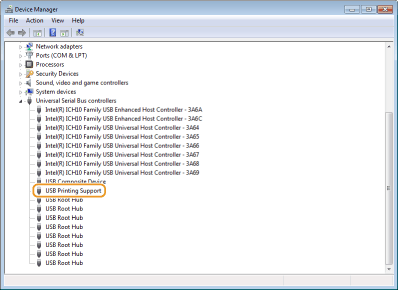
Отворете [USB контролери] и проверете дали е изведено [Поддръжка на USB печат].
Когато се изведат знаците "!" или "?" на диспечера на устройствата
Когато [Поддръжка на USB печат] и други свързани настройки не са изведени на диспечера на устройствата
3
Проверете дали за свързване на това устройство се използва настройката [Поддръжка на USB печат].
1
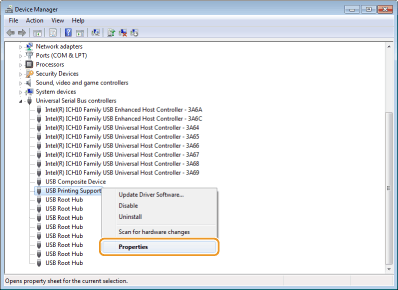
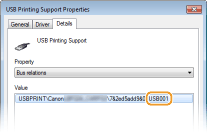
Щракнете с десния бутон върху [Поддръжка на USB печат], след което щракнете върху [Свойства].
2
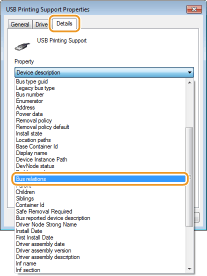
Изберете [Връзка за шината] от раздел [Подробни данни].
3
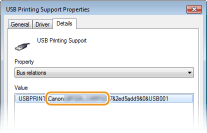
Проверете дали се показва наименованието на модела на това устройство.
ЗАБЕЛЕЖКА
Можете също да проверите и името на порта.
Как да се справим с [Други устройства]/[Неизвестно устройство]
1
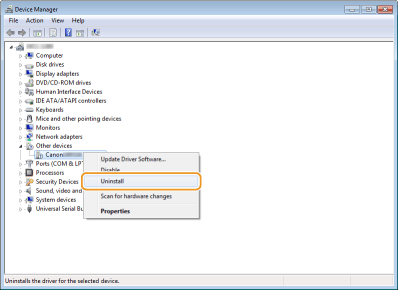
Отворете [Други устройства] и щракнете с десния бутон върху наименованието на модела на устройството
щракнете върху [Деинсталиране].
ЗАБЕЛЕЖКА
Когато наименованието на модела на устройството не е изведено и е изведено [Неизвестно устройство]
Щракнете с десния бутон върху [Неизвестно устройство], след което щракнете върху [Деинсталиране].
2
Щракнете върху [OK].
3
Откачете USB кабела и рестартирайте компютъра и това устройство.
4
Отново включете USB кабела.
5
Проверете дали настройката [Поддръжка на USB печат] се е появила в диспечера на устройства.
Когато е изведена настройката [Поддръжка на USB печат]

Когато [Поддръжка на USB печат] не се показва
Възможна причина може да е, че USB кабелът не е свързан правилно. Проверете следното.
Свързан ли е правилно USB кабелът?
Проверете конекторите и в двата края на кабела: този, който трябва да се свърже към устройството, и другия — към компютъра.
Плосък конектор: свържете го към USB порта на компютъра.
Конектор с квадратна форма: свържете го към USB порта на устройството.
Подменете USB кабела. Ако използвате дълъг USB кабел, го подменете с по-къс такъв.
Ако използвате USB концентратор, свържете устройството директно към компютъра посредством USB кабел.
Правилно ли работи USB портът на компютъра ви?
Ако компютърът ви е снабден с няколко USB порта, свържете USB кабела към друг USB порт, различен от използвания в момента.
Показва ли се с други компютри?
Ако не се показва дори и с други компютри, свържете се с местния упълномощен търговец на Canon или телефонната линия за помощ на Canon.
Как да се справите, когато не се извежда нищо
1
Откачете USB кабела както от компютъра, така и от това устройство.
2
Отново включете USB кабела.
3
Проверете дали настройката [Поддръжка на USB печат] се е появила в диспечера на устройства.
Когато е изведена настройката [Поддръжка на USB печат]
Когато [Поддръжка на USB печат] не се показва
Възможна причина може да е, че USB кабелът не е свързан правилно. Проверете следното.
Свързан ли е правилно USB кабелът?
Проверете конекторите и в двата края на кабела: този, който трябва да се свърже към устройството, и другия — към компютъра.
Плосък конектор: свържете го към USB порта на компютъра.
Конектор с квадратна форма: свържете го към USB порта на устройството.
Подменете USB кабела. Ако използвате дълъг USB кабел, го подменете с по-къс такъв.
Ако използвате USB концентратор, свържете устройството директно към компютъра посредством USB кабел.
Дезактивиран ли е USB портът?
Проверете дали за настройката <USB> в <Interface Selection> е зададено <On>.
Правилно ли работи USB портът на компютъра ви?
Ако компютърът ви е снабден с няколко USB порта, свържете USB кабела към друг USB порт, различен от използвания в момента.
Показва ли се с други компютри?
Ако не се показва дори и с други компютри, свържете се с местния упълномощен търговец на Canon или телефонната линия за помощ на Canon.