637Y-011
Correction des erreurs d'alignement des images
Si les problèmes suivants se produisent souvent, la machine peut avoir des problèmes d'alignement. Suivre les procédures ci-dessous.

Les marques de repérage au recto d'une feuille imprimée ne correspondent pas à celles au verso.
Les répertoires à onglets (*) ne sont pas alignés sur les feuilles imprimées.
L'image n'est pas imprimée dans les marques de repérage.
NOTE
Il peut être impossible de corriger des erreurs d'alignement inférieures à 2,0 mm (1/8 po).
La machine décide de la position du début de l'impression en fonction du bord avant du papier. Une fois le recto imprimé, le papier est retourné puis le verso est imprimé depuis le bord arrière. La position du début de l'impression peut ainsi être légèrement différente au recto et au verso du papier.

Elimination des causes générales d'une erreur d'alignement
Rechercher les solutions pertinentes pour corriger le problème.
Est-ce que la machine ou le papier se trouve dans un environnement très humide ?
Le papier a tendance à se gonfler lorsqu'il absorbe l'humidité dans un tel environnement. Si ce problème se produit, les images peuvent ne pas s'imprimer au bon endroit. Par exemple, l'image peut s'imprimer au coin inférieur gauche alors qu'elle devrait s'imprimer au centre. Ou, les images imprimées au verso et au recto du papier ne sont pas alignées.

L'image est imprimé près du bord du papier car le papier est plus large que le format défini du papier.
Remède
Placer la machine ou le papier dans une pièce à température et taux d'humidité constants. Si la température et le taux d'humidité varient, le papier risque de se gonfler ou de rétrécir, ce qui peut entraîner des erreurs d'alignement lors de l'impression d'images.
Pour la température et l'humidité appropriées, voir le Recommandations relatives à l'environnement d'installation et d'utilisation ou le Guide de l'utilisateur.
Avant de charger le papier, placer le paquet de papier près de la machine pour qu'il puisse s'acclimater complètement à la température et le taux d'humidité.
Déballer le papier juste avant de le charger dans la machine.
Le papier est-il coupé correctement ?
Si le format et la forme du papier ne sont pas homogènes, les marges autour de l'image peuvent varier sur chaque page. Si le papier n'est pas perpendiculaire, les images risquent d'être de travers à l'impression.
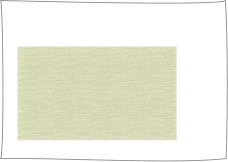
L'image est imprimée près du bord du papier car le format du papier n'a pas été défini à l'avance.

L'image imprimée est asymétrique car les bords du papier ne sont pas carrés.
Remède
Utiliser une pile de papier différente qui est constituée de feuilles coupées correctement.
Si l'utilisateur coupe lui-même le papier, le mesurer et vérifier son format.
Le papier est-il chargé dans la position correcte ?
Si on place le guide du papier dans une position incorrecte ou n'égalise pas les bords du papier avant son chargement, les images imprimées risquent de ne pas être alignées sur chaque page.

* Guide du papier
La position dans laquelle l'image est imprimée est mal alignée car le guide du papier est dans la mauvaise position.
Remède
Égaliser les bords du papier puis recharger le papier.
S'assurer que le guide du papier est placé dans la position correcte et que les vis de fixation sont serrées.
 "Opérations de base" > "Chargement du papier" > "Méthode de base de chargement du papier" dans le Guide de l'utilisateur
Le type de papier est-il correctement spécifié ?
Il faut modifier les réglages du papier dans la machine si on charge un type de papier différent de celui utilisé auparavant. Si on lance l'impression sans changer les réglages, la machine applique les réglages précédents au nouveau type de papier, ce qui risque d'entraîner des erreurs d'alignement des images sur chaque page.

Remède
Appuyer sur  → <Préférences> → <Réglages papier> → <Réglages papier> → sélectionner la marque du papier que vous avez chargé.
→ <Préférences> → <Réglages papier> → <Réglages papier> → sélectionner la marque du papier que vous avez chargé. "Opérations de base" > "Spécification du format et du type de papier" > "Spécification du format et du type de papier dans le magasin/la cassette à papier" dans le Guide de l'utilisateurLa machine a-t-elle suffisamment chauffé pour obtenir les résultats d'impression corrects ?
Si on lance l'impression avant que la température de la machine eut le temps de monter (immédiatement après la mise sous tension par exemple), les images imprimées risquent de ne pas être alignées.
Remède
Avant de lancer une tâche d'impression, laisser chauffer la machine en imprimant 10 à 30 exemplaires d'une page de test.
Modification des réglages de la machine selon les caractéristiques du papier
En cas d'utilisation du scanner
Si les images sur les faces avant et arrière ne sont pas alignées les unes avec les autres et si vous souhaitez les régler facilement, vous pouvez ajuster l'alignement de ces images en lisant les pages de test avec la feuille de guidage.
Gabarit

Page de test
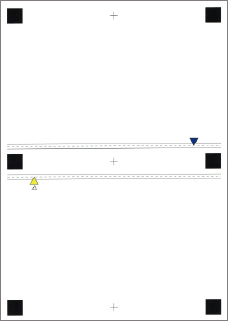
(Face avant)

(Face arrière)
Avant de procéder au réglage avec le gabarit
Nettoyer la glace d'exposition et la partie inférieure du dispositif d'alimentation.
"Entretien" > "Nettoyage régulier" > "Nettoyez la vitre d'exposition" dans le Guide de l'utilisateurAvant le réglage, imprimer le gabarit (A3 ou 11" x 17") selon les conditions suivantes. Il peut s'avérer impossible d'effectuer un réglage précis si le gabarit n'est pas imprimé correctement.
Choisir la même dimension que celle du gabarit.
Utiliser du papier d'un grammage supérieur 200 g/m2 (74 lb couverture).
Définir le rapport de zoom sur 100 %.
Nous vous recommandons d'imprimer la page de test avec le papier adéquat. Le réglage peut ne pas être effectué correctement sur du papier rugueux (comme du papier texturé, etc.).
Si la position de l'image ne peut pas être réglée correctement à l'aide de <Utiliser le scanner>, régler la position de l'image avec <Ne pas utilis. le scanner>.
IMPORTANT
La position de l'image ne peut pas être ajustée sur des feuilles longues.
La position de l'image ne peut pas être ajustée sur des films transparents et des enveloppes.
Si la couleur de base du papier est sombre, comme par exemple du papier de couleur, il se peut qu'elle ne soit pas détectée correctement.
Si vous utilisez un papier texturé, réglez au préalable la tension de transfert secondaire. Il se peut que le toner ne se fixe pas et que le papier ne soit pas lu. (Le toner ou la couleur ne se fixe pas sur la partie concave du papier texturé.)
1
Appuyer sur → <Préférences> → <Réglages papier> → <Réglages de gestion du type de papier> → Sélectionner le type de papier à modifier à partir de la liste → appuyer sur <Détails/ Modif.> → <Modifier> sous <Régler la position d'image>.
→ <Préférences> → <Réglages papier> → <Réglages de gestion du type de papier> → Sélectionner le type de papier à modifier à partir de la liste → appuyer sur <Détails/ Modif.> → <Modifier> sous <Régler la position d'image>.2
Appuyer sur <Utiliser le scanner>.
Pour imprimer le gabarit
1
Appuyer sur <Feuille-guide de sortie>.

2
Sélectionner la source de papier dans laquelle le papier que vous utilisez est placé → appuyer sur <Démarrer l'impr.>.
Le gabarit est imprimé.
3
Entrer le numéro de la page de test à numériser → appuyer sur <Suivant>.
NOTE
Plus le nombre de pages de test de sortie est important, plus le réglage est précis.
Si plusieurs pages de test de sortie sont spécifiées, vérifier que toutes les pages de test sont numérisées dans l'ordre dans lequel elles sortent. Si l'ordre est modifié ou si le processus de numérisation n'est pas réalisé de manière successive, il est possible que le réglage ne soit pas correct.
Pour obtenir facilement un résultat de correction très précis, régler le nombre de pages de test imprimées sur 1, terminer le réglage, puis régler les paramètres <Recto> et <Verso> de la fonction <Align. bord avant (e)>. Ces paramètres et réglages permettent d'obtenir un résultat de correction similaire à celui obtenu lors de la numérisation de plusieurs pages de test.
Appuyer sur <Ne pas utilis. le scanner> pour aligner la position des surfaces avant et arrière de l'image utilisateur, ainsi que pour ajuster la position de l'image.
4
Sélectionner la source papier contenant le type de papier à régler → appuyer sur <Démarrer l'impr.>.

La page de test est imprimée.
5
Placer le gabarit sur la glace d'exposition en alignant les flèches de la feuille sur celles de la glace d'exposition.

6
Aligner le repère  de la page de test pour la première opération de numérisation sur celui du gabarit.
de la page de test pour la première opération de numérisation sur celui du gabarit.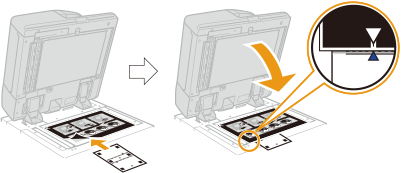
7
Fermer le dispositif d'alimentation → appuyer sur <Début lecture>.

NOTE
Ouvrir et fermer doucement le chargeur. S'assurer que la feuille guide demeure aligner lors de la fermeture du chargeur.
8
Tourner la page de test à l'envers, puis aligner le repère  de la page de test pour la deuxième opération de numérisation sur le repère du gabarit → appuyer sur <Début lecture>.
de la page de test pour la deuxième opération de numérisation sur le repère du gabarit → appuyer sur <Début lecture>.9
Retourner la page de test, puis aligner le repère  de la page de test pour la troisième opération de numérisation sur le repère du gabarit → appuyer sur <Début lecture>.
de la page de test pour la troisième opération de numérisation sur le repère du gabarit → appuyer sur <Début lecture>.10
Tourner la page de test à l'envers, puis aligner le repère  de la page de test pour la quatrième opération de numérisation sur le repère du gabarit → appuyer sur <Début lecture>.
de la page de test pour la quatrième opération de numérisation sur le repère du gabarit → appuyer sur <Début lecture>.11
Le réglage est terminé.
Si plusieurs pages de test d'impression ont été spécifiées, répéter les étapes 6 à 10 pour toutes les pages de test de sortie. Dans ce cas, le réglage est terminé lorsque toutes les pages de test ont été numérisées.
S'assurer que les pages de test sont numérisées dans l'ordre dans lequel elles sont imprimées.
S'assurer que les pages de test sont numérisées dans l'ordre dans lequel elles sont imprimées.
En cas de non-utilisation du scanner
Si vous n'utilisez pas le scanner, modifier les réglages pour répondre aux caractéristiques du papier.
NOTE
Il est impossible de modifier les réglages d'un type de papier standard indiqué par une icône représentant une feuille sans crayon ( ) à l'écran. Dans ce cas, faire une copie de ce papier en type de papier personnalisé, indiqué par une icône représentant une feuille avec un crayon (
 ), puis modifier ses réglages. Une fois les réglages du type de papier personnalisé effectués, appuyer sur → <Préférences> → <Réglages papier> → <Réglages papier>, puis changer un type de papier pour la source papier de ce papier.
) à l'écran. Dans ce cas, faire une copie de ce papier en type de papier personnalisé, indiqué par une icône représentant une feuille avec un crayon (), puis modifier ses réglages. Une fois les réglages du type de papier personnalisé effectués, appuyer sur → <Préférences> → <Réglages papier> → <Réglages papier>, puis changer un type de papier pour la source papier de ce papier.Mémorisation de la valeur mesurée du papier
Pour imprimer l'image dans une zone indiquée, mémoriser en premier lieu le format papier correct. Mesurer le format papier et mémoriser la valeur.

NOTE
Le format de papier ne peut être spécifié que pour les cassettes 3 et 4.
Appuyer sur → <Préférences> → <Réglages papier> → <Réglages papier> → sélectionner la source de papier contenant le papier dont le format est à mesurer → saisir la valeur mesurée sous <Format personnalisé>.
→ <Préférences> → <Réglages papier> → <Réglages papier> → sélectionner la source de papier contenant le papier dont le format est à mesurer → saisir la valeur mesurée sous <Format personnalisé>. "Opérations de base" > "Spécification du format et du type de papier" > "Spécification du format et du type de papier dans le magasin/la cassette à papier" dans le Guide de l'utilisateurRéglage de la position de l'image
Il est possible de régler la position à laquelle l'image est actuellement imprimée.
1
Appuyer sur → <Préférences> → <Réglages papier> → <Réglages de gestion du type de papier> → sélectionner la marque du papier dans laquelle l'image est mal alignée → appuyer sur <Détails/ Modif.> → <Modifier> sous <Régler la position d'image>.
→ <Préférences> → <Réglages papier> → <Réglages de gestion du type de papier> → sélectionner la marque du papier dans laquelle l'image est mal alignée → appuyer sur <Détails/ Modif.> → <Modifier> sous <Régler la position d'image>.2
Appuyer sur <Ne pas utilis. le scanner> → <Imprimer page de test>.

3
Entrer le numéro de la page de test à numériser → appuyer sur <Suivant>.
4
Sélectionner la source papier contenant le type de papier à régler → appuyer sur <Démarrer l'impr.>.
La page de test est imprimée.

5
Régler la position de l'image dans l'ordre indiqué ci-dessous.
Pour plus d'informations sur le réglage, voir ce qui suit.
"Entretien" > "Réglages de gestion du type de papier" > "Ajustement de la position de l'image" dans le Guide de l'utilisateur
6
Imprimer une autre page de test et examiner par transparence si les  (marques de repérage) sont placées à la même position au recto et au verso.
(marques de repérage) sont placées à la même position au recto et au verso.7
Si les (marques de repérage) ne sont pas alignées, régler la position de l'image une nouvelle fois dans l'ordre indiqué ci-dessous.
(marques de repérage) ne sont pas alignées, régler la position de l'image une nouvelle fois dans l'ordre indiqué ci-dessous.
NOTE
Imprimer environ dix exemplaires de la page de test puis mesurer la dernière page imprimée. La précision s'améliore ainsi car la position des premières images imprimées n'est pas constante. Si le taux d'humidité est élevé, imprimer environ 30 exemplaires de la page de test puis mesurer la dernière page.
Pour le réglage de la position de l'image sur du papier épais ou couché dont le grammage est supérieur à 200 g/m2 (92,5 lb couverture), imprimer trois à cinq pages de test puis utiliser la valeur moyenne. Cette action est nécessaire car la position de l'image sur du papier épais ou couché n'est pas constante.
Utiliser les marques pour chaque format papier lors de la vérification des erreurs d'alignement des images. Par exemple, si la page de test est au format A3, utiliser la marque de repérage  pour vérifier les erreurs d'alignement.
pour vérifier les erreurs d'alignement.Si on modifie la valeur sous <Régl. tension transf. sec.>, s'assurer de régler le taux de reproduction de l'image.
Comment corriger l'inclinaison et la distorsion de parallélogramme/trapèze sur une petite page de test
Correction du travers
Si le format de la page de test est si petit que "j" n'est pas imprimé sur la page, ajouter une marque arbitraire "j'" n'importe où le long de la ligne rouge "h". Saisir ensuite la distance de "j'" au bord gauche du papier à [j]. Saisir la distance de "i" à "j'" en [h].

Correction de la distorsion de trapézoïde
Si le format de la page de test est si petit que les distances b et h ne sont pas mesurables, ajouter "c'", "b'" et "h'" comme illustré à droite. Saisir ces distances en [c], [b] et [h] respectivement.

Correction de la distorsion de parallélogramme
Si le format de la page de test est si petit que "a" n'est pas imprimé sur la page, ajouter une marque arbitraire "a'" le long de la ligne rouge "c". Saisir la distance de "a'" au bord avant du papier en [a]. Saisir la distance de "g" à "a'" en [c].

Modification des réglages d'impression du pilote d'imprimante
Si le problème d'alignement persiste après avoir suivi les procédures des étapes 1 et 2, régler la position de l'image en modifiant les réglages de tâche d'impression du pilote d'imprimante. La procédure ci-dessous s'applique à l'imagePRESS Server.
Impression d'une page au recto ou au recto et verso du papier
Par exemple, si les résultats sont différents de ceux prévus comme indiqué ci-dessous, utiliser la procédure suivante pour modifier les réglages. Ces réglages sont modifiables pour chaque tâche.
Impression souhaitée

Avant

Arrière
Impression réelle

Avant

Arrière
1
Cliquer deux fois sur la tâche dans Command WorkStation sur l'imagePRESS Server.
[Propriétés de la tâche] s'affiche.
2
Cliquer sur l'onglet [FINITION] → sélectionner [Décalage de l'image] puis saisir la valeur en millimètres (pouces) pour déplacer l'image horizontalement (abscisse) et verticalement (ordonnée).
Dans ce cas, saisir la valeur de chaque axe comme indiqué ci-dessous.
[Dessus] X : 1,00 mm, Y : 2,00 mm [Dessous] X : 2,00 mm, Y : 3,00 mm

3
Cliquer sur [Imprimer].
L'impression commence. Vérifier l'imprimé et l'absence d'une erreur d'alignement, puis relancer l'impression.
Impression de plusieurs pages au recto ou au recto et verso du papier
Par exemple, si les résultats sont différents de ceux prévus comme indiqué ci-dessous, utiliser la procédure suivante pour modifier les réglages. Ces réglages sont modifiables pour chaque tâche.
Impression souhaitée

Avant

Arrière
Impression réelle

Avant

Arrière
1
Cliquer deux fois sur la tâche dans Command WorkStation sur l'imagePRESS Server.
[Propriétés de la tâche] s'affiche.
2
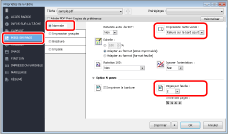
Cliquer sur l'onglet [MISE EN PAGE] → sélectionner [Normale] → [Reliure sur le bord court] sous [Impression recto verso] et [2] pour [Pages par feuille].
NOTE
Si [Brochure] est sélectionné, et non pas [Normale], il n'est pas possible de sélectionner [Décalage de l'image] à l'étape 3. Pour relier une brochure, imprimer d'abord la tâche puis l'agrafer avec piqûre à cheval séparément.
3
Cliquer sur l'onglet [FINITION] → sélectionner [Décalage de l'image] puis saisir la valeur en millimètres (pouces) pour déplacer l'image horizontalement (abscisse) et verticalement (ordonnée).
Dans ce cas, saisir la valeur de chaque axe comme indiqué ci-dessous.
[Dessus] X : 1,00 mm, Y : 2,00 mm [Dessous] X : 2,00 mm, Y : 3,00 mm
4
Cliquer sur [Imprimer].
L'impression commence. Vérifier l'imprimé et l'absence d'une erreur d'alignement, puis agrafer avec piqûre à cheval séparément la brochure à relier.
NOTE
Il est impossible de déplacer l'image sur chaque page après l'imposition des images. La disposition des images au recto et au verso se déplace à l'unisson comme une seule image.

Si [Brochure] est sélectionnée à l'étape 2, il faut déplacer l'image vers l'avant ou la gouttière de la page comme illustré ci-dessous. Pour plus d'informations, voir la section ci-dessous.
